
 Jira - アジャイル開発
 Jira Service Management - ITSM
 Confluence - ナレッジ管理
 Rovo - AI
 Teamwork Collection
 Software Collection
 Service Collection
 Strategy Collection
 Miro
Miro Workato
 Loom
Loom Atlassian Guard
 Compass
 Jira Service Management
 Customer Service Management
 Assets
 Focus
Focus Jira Align
 Talent

Jira通知の種類と設定を比較解説|メール・Slack・Teams・フィルターのベストプラクティス
2026年03月27日(2026年06月16日 更新)

AI・DX室 dx
はじめに
Jiraの通知、きちんと機能していますか?きちんと必要な通知を拾えていますか?見落としていませんか?
「Jiraからのメールが多すぎて、重要なメールが埋もれてしまう」「通知を減らしたいが、設定が複雑で諦めた」----こういった経験がある方は少なくないと思います。
Atlassian製品歴約1年の私自身も、社内の業務フローを切り替えたタイミングでJiraの通知が正しく届いていなかったことがありました。
この記事では、Jiraの通知方法を「どの権限で・どこで設定するか」という観点で整理、比較しています。設定を見直したことがない方も、ぜひ参考にしてみてください。
サマリ
- アプリ内通知・メール通知:Jiraのデフォルト通知。設定は「個人設定(自分だけ変える)」と「通知スキーム(管理者がスペース全体を変える)」の2か所に分かれている
- Slack通知:公式Slack連携(セットアップ簡単・Slackから操作可)とJira Automation経由(通知条件・メッセージを細かく制御可)の2種類がある
- Teams通知:Slack連携と同様の仕組みで、Teamsチャンネルに通知できる
- フィルターのサブスクリプション:JQLで絞り込んだ課題一覧を定期的にメールで受け取れる。週次レポートなどに便利
Jiraの通知設定はなぜ複雑に感じるのか
いざ通知設定を見直そうとすると、「そもそもどこで設定すればいいのかわからない」という壁にぶつかることがあります。Jiraには設定に必要な権限が複数あり、権限によって設定場所も異なるからです。
この記事では、Jiraの通知の種類ごとに「どの権限で・どこで設定するか」を整理していきます。
1. アプリ内通知 & メール通知
| 項目 | 内容 |
|---|---|
| 設定できる人 | 一般ユーザー(個人設定) / Jira管理者(通知スキーム) |
| 設定場所 | Atlassianアカウント設定 / Jiraスペース設定 |
アプリ(Atlassian Cloud)内通知
Jira画面右上のベルマーク(🔔)に届く通知です。コメントへのメンション、課題のアサイン、ステータス変更などのイベントで通知が届きます。
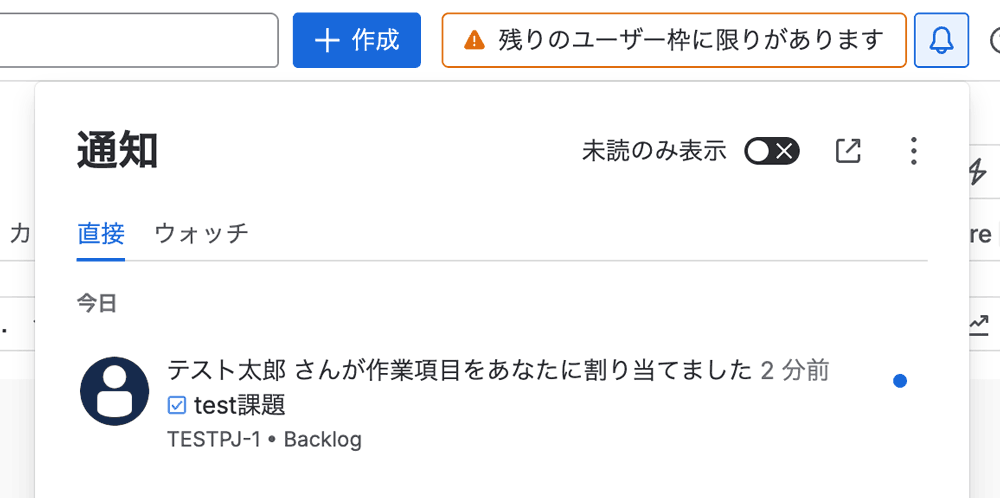
アプリ内通知画面
メール通知
アプリ内通知と連動して、登録メールアドレスに通知が届きます。
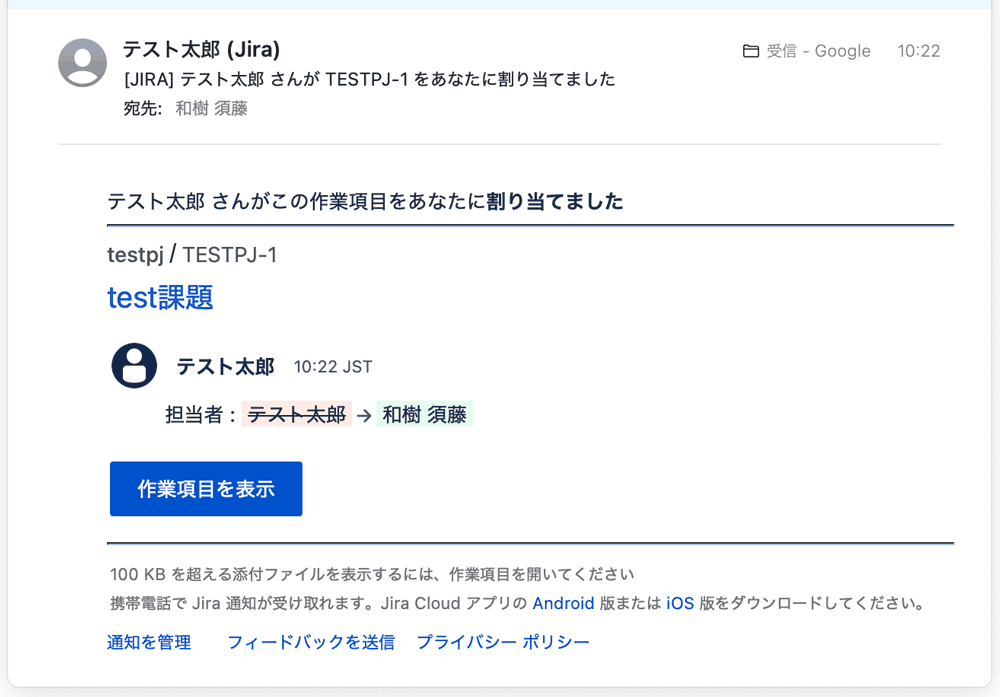
Gmailでのメール通知画面例
Jira Cloudではデフォルトで一括通知設定となっており、3分以内の更新をまとめて1通で送信されます。
ただしメンションやアサインなど重要な更新は即時送信されます。
参考:Batched notifications in Jira Cloud | Atlassian Support
設定方法
① Atlassianアカウント設定(個人) 自分の受け取り方だけ変えたい場合。
設定場所:画面右上の歯車アイコン → [通知設定] → [メールと通知]
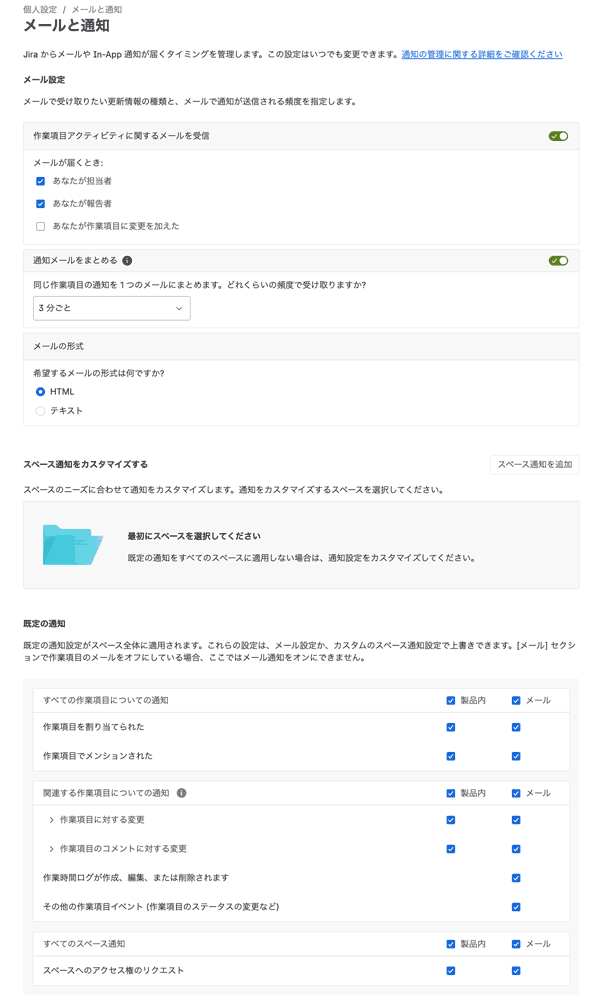
個人の通知設定画面
② Jiraスペース設定・通知スキーム(管理者のみ) スペース全体の通知ルールを変えたい場合。
スペース全体の通知ルールを定義する設定です。「どのイベントが発生したとき、誰に通知を送るか」を管理者が設定できます。通知が正しく届くには、通知スキーム(管理者設定)と個人設定の両方が「送信する」になっている必要があります。 どちらか一方でもオフになっていると、通知は届きません。
設定場所:[スペース設定] → [通知] → [設定]
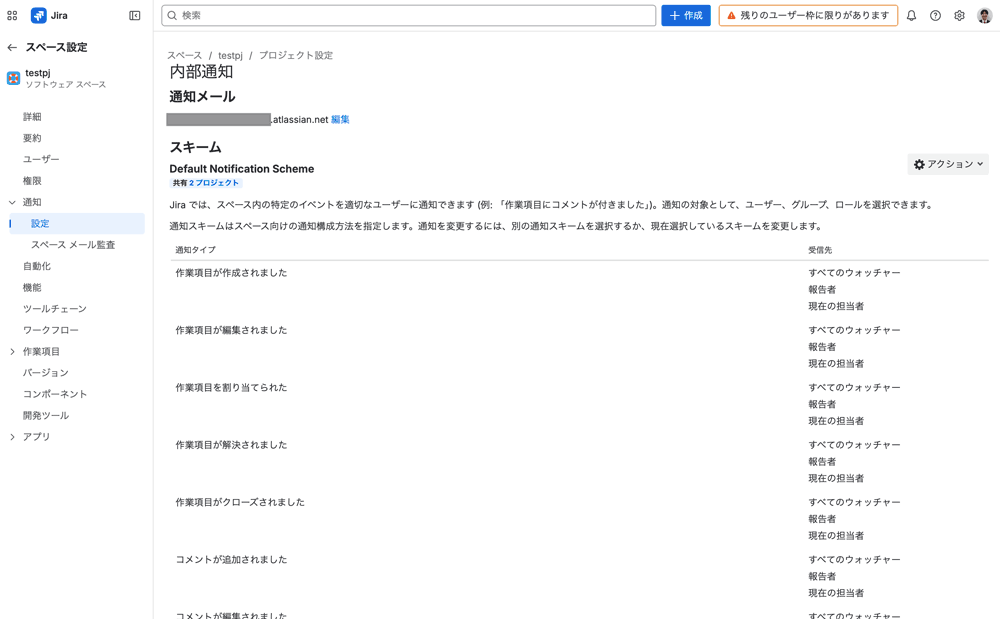
スペースの通知設定画面
よくある悩みとおすすめの対処法
| 悩み | 対処法 |
|---|---|
| メールが多すぎる | Atlassianアカウント設定の個人通知設定で不要な通知の種類を絞る |
| 自分の操作にも通知が来るようにしたい | 個人設定で「あなたが作業項目に変更を加えた」をオンにする |
| 特定スペースだけ通知を変えたい | 個人設定の「スペース通知のカスタマイズ」から設定(最大50スペース) |
⚠️ Freeプランの注意点:Jira Cloudのフリープランは1日最大100通のメール送信制限があります。チーム規模が大きい場合は上限に達することがあるため注意が必要です。
2. Slackへの通知
| 項目 | 内容 |
|---|---|
| 設定できる人 | 全ユーザー / スペース管理者 |
| 設定場所 | Jiraスペース設定 / Jira自動化 |
チームでSlackを使っている場合、メンバーの認知負荷を下げるためにも Jiraの通知を Slackに集約するのがおすすめです。
Slack通知の方法は大きく2つあります。
Slack通知の設定方法① Jira Cloud for Slack(Atlassian公式Slackアプリ連携)
Atlassianが Slack向けに提供している公式アプリです。
スペースと Slackチャンネルや DMを紐付けて、課題の更新を Slackに通知できます。
通知だけではなく、課題のワークフローの操作やコメントの追加などを Slackから行えます。
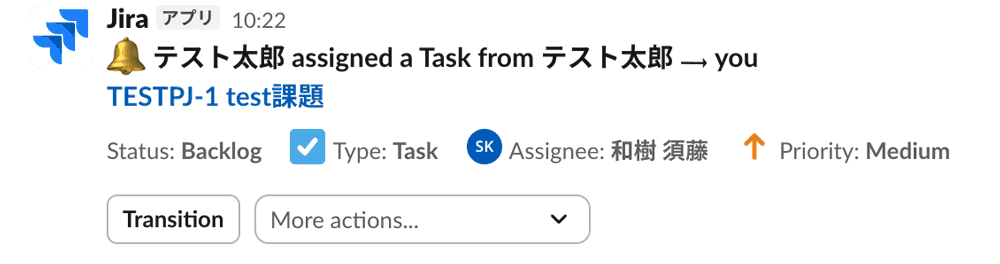
Slackアプリの通知例
できること
- 課題の作成・更新・コメントを Slackに通知
- Slackからコメント追加やステータス遷移などの操作(Jiraに遷移せずとも、Slack上で操作を完結できるようになります!)
設定の流れ
1. Slackの App Directoryから Jira Cloudアプリをインストール
※インストール時、Atlassianアカウントでのログインを求められます。
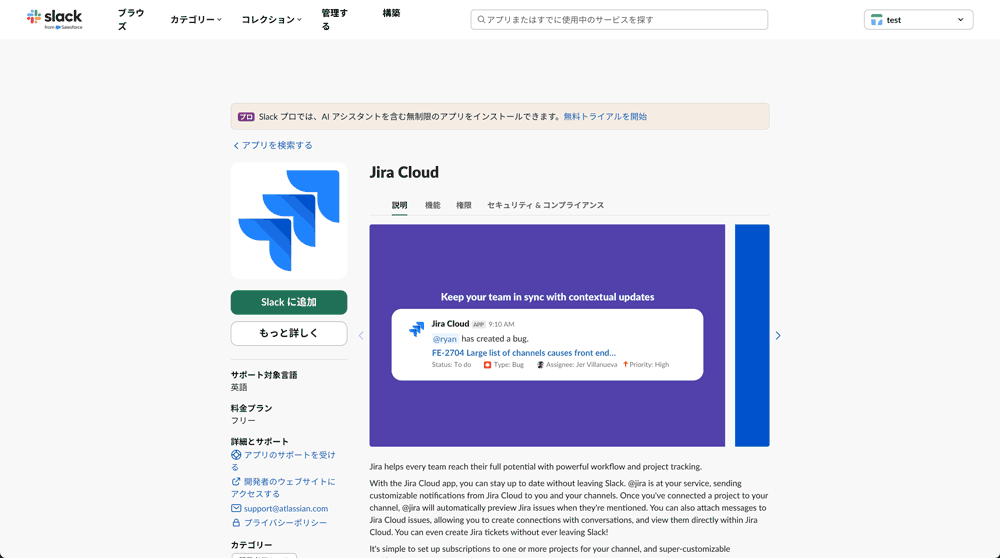
2. Jiraと Slackを連携&通知場所の指定
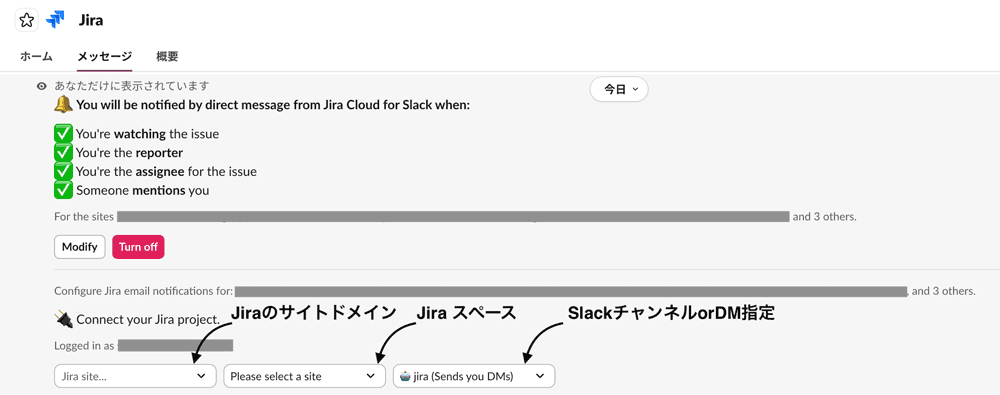
a. Jiraアプリとのチャット画面で「/jira connect」と送信します。接続したい Jiraのサイトドメイン、Jiraスペース、通知を受け取る Slackチャンネルまたは DMを指定することで、連携を行えます。
詳細はこちらの公式ドキュメントからご確認ください。
Jira Cloud と Slack を連携させる | アトラシアン サポート
Jira側の設定はこちらで解説していますので、合わせてご確認ください。
Slackと Jiraを連携させる|リックソフトのブログ記事
Slack通知の設定方法② Jira Automation(カスタム通知)
こちらは Jiraの Jira Automation(自動化)機能を使った通知方法です。
通知条件、通知内容を細かく設定したい場合に有効です。Jira上でコーディング不要で設定できます。
通知条件例
- 期限切れの課題を毎朝9時にSlackへ一覧送信
- 担当者が変わったら担当者本人のDMに通知
Jira Automationから Slackに送信するアクションは現在2種類あり、メッセージの送信者が異なります。
方法②-1 Send message(コネクション経由)
コネクションをあらかじめ確立し、チャンネル名・リンク・IDで送信先を指定する方法です。
メッセージはコネクションを設定した Atlassianアカウントのユーザーから送信されます。
Webhook URLの取得が不要なため、セットアップがシンプルです。
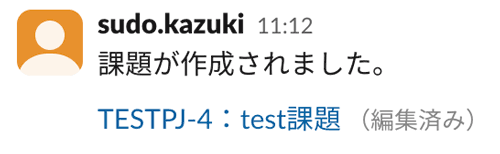
コネクション経由の通知画面
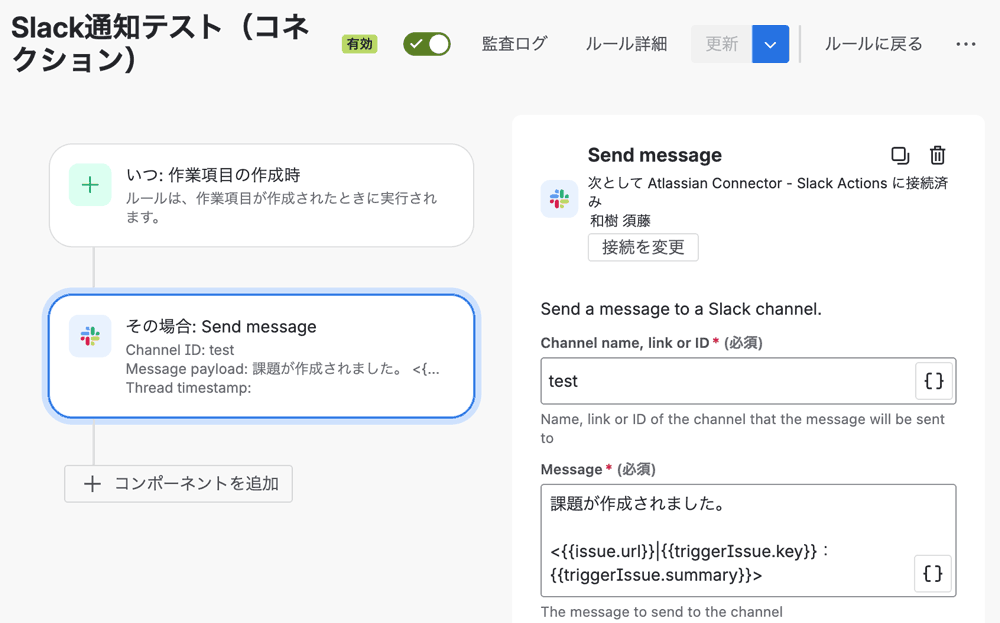
設定画面
方法②-2 Webhookを介して Slackメッセージを送信する
Slackで Incoming Webhook URLを取得し、自動化ルールに設定する従来の方法です。
メッセージは Webhook元の Slackアプリから送信されます。
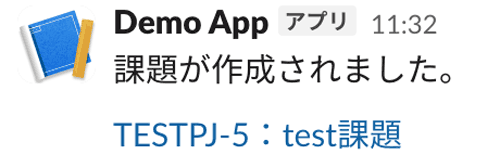
Webhook経由の通知画面
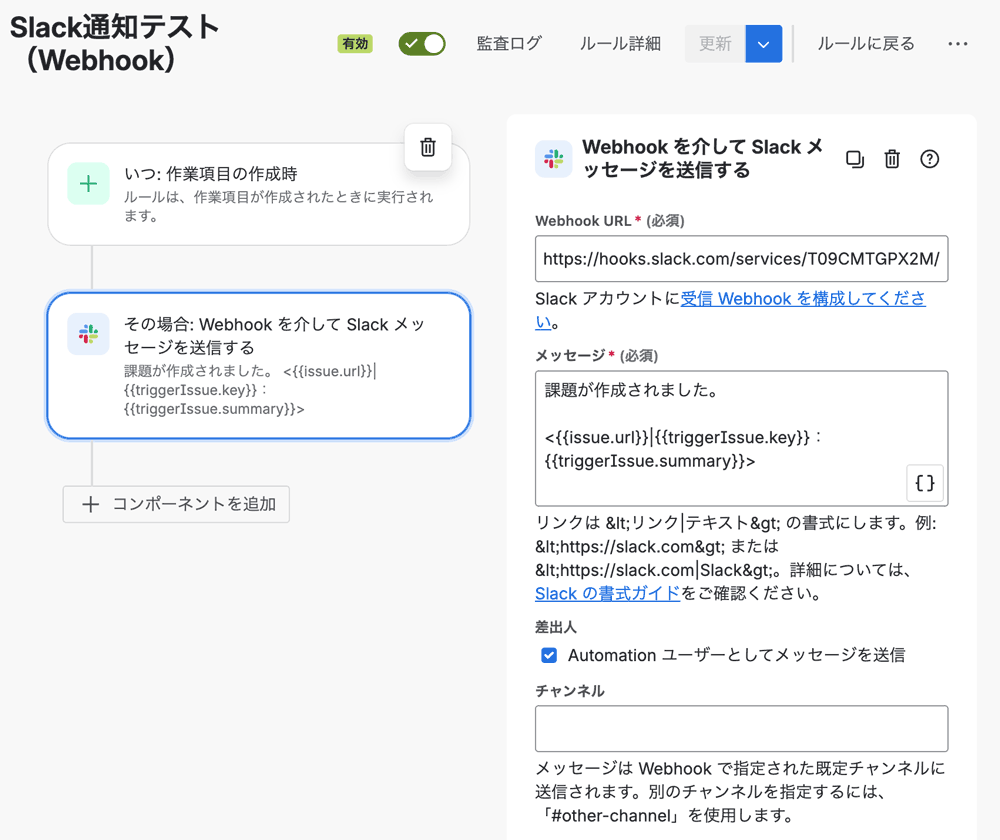
Webhookの設定画面
どちらを選ぶかは、Slackでメッセージの送信者をどう見せたいかによって変わります。
「誰が通知しているか」を Slack上で明確にしたい場合はコネクション経由、ボットやアプリからの通知として扱いたい場合は Webhook経由が向いています。
参考:自動化で Slack を使用する | アトラシアン サポート
どちらを選ぶべきか
| 公式Slack連携 | Jira Automation | |
|---|---|---|
| 設定の手軽さ | ◎ | △ |
| 通知条件の細かさ | △ | ◎ |
| メッセージのカスタマイズ | △ | ◎ |
| Slackから操作できる | ◎ | ✕ |
| 費用 | 無料 | 無料(上限あり) |
3. Microsoft Teamsへの通知
| 項目 | 内容 |
|---|---|
| 設定できる人 | Jira管理者 / スペース管理者 |
| 設定場所 | Jiraスペース設定 / Jira自動化 |
Slackではなく Teamsを使っているチーム向けです。
Jira Cloud for Microsoft Teamsアプリを使うことで、Slack連携と同様にスペースと Teamsチャンネルを紐付けて通知を受け取ることができます。
Jira Automationから Webhookで通知を送ることも可能です。
参考:
4. その他の通知方法
フィルターのサブスクリプション
| 項目 | 内容 |
|---|---|
| 設定できる人 | 一般ユーザー |
| 設定場所 | Jiraのフィルター設定 |
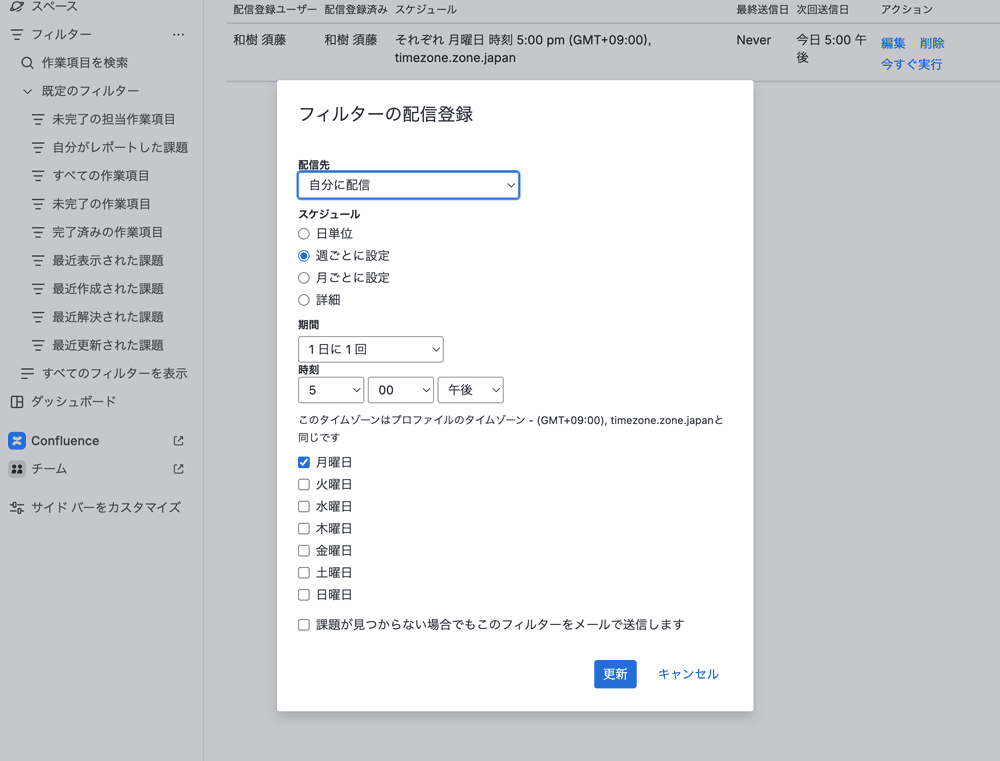
JQLで絞り込んだ課題の一覧を、定期的にメールで受け取る機能です。「毎週月曜に自分が担当している未完了課題を一覧で受け取る」といった使い方ができます。
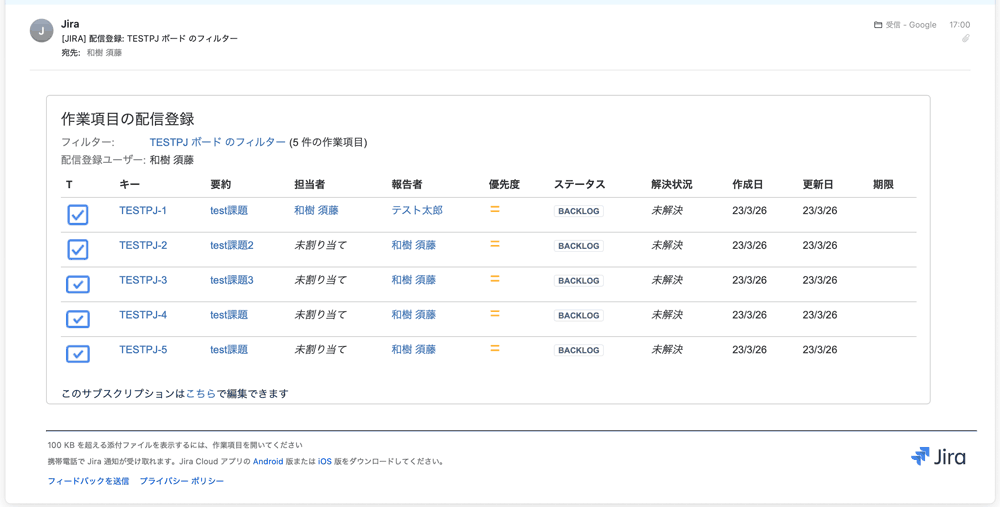
メール画面
設定場所:[フィルター] → フィルターを保存 → [サブスクリプション] から頻度を設定
Automation × 外部Webhook
| 項目 | 内容 |
|---|---|
| 設定できる人 | Jira管理者 または スペース管理者 |
| 設定場所 | Jira自動化 |
Jira Automationの「Webリクエストを送信」アクションを使えば、Slack・Teams以外の外部サービスにもWebhookでデータを送れます。
まとめ
通知を設計するときに考えるべきことは次の3つです。
- 誰に通知するか(全員 / 担当者のみ / 特定ロール)
- どこで受け取るか(メール / Slack / アプリ内)
- どんなイベントで通知するか(すべて / 重要なものだけ)
この3つを整理したうえで、以下の表から自分のチームに合った方法を選んでみてください。
| 通知方法 | 設定できる人 | 設定場所 | 向いているケース |
|---|---|---|---|
| アプリ内・メール通知 | 全ユーザー / Jira管理者 | Atlassianアカウント設定 / Jiraスペース設定 | 基本の通知 |
| Slack連携(公式) | 全ユーザー / スペース管理者 | Jiraスペース設定 | 通知をSlackに集約したい |
| Slack連携 (Automation) |
スペース管理者 | Jira自動化 | 通知条件・内容を細かくカスタマイズしたい |
| Teams連携 | Jira管理者 / スペース管理者 | Jiraスペース設定 | Teamsを使っているチーム |
| フィルターのサブスクリプション | 全ユーザー | Jiraフィルター設定 | 定期的な一覧通知がほしい |
一方で、通知は増やしすぎると本末転倒になりがちです。通知が多すぎて重要な更新が埋もれてしまったり、「通知が来ないと気づけない・動けない」運用になってしまうこともあります。新しい通知を追加するときは、「そもそもこれは通知で解決すべきか?」もセットで考えてみるとよいかもしれません。
この記事が、チームの通知設計を見直すきっかけになれば幸いです。
AI・DX室 dx
この記事を読んだ⼈におすすめのページ



本情報はブログを公開した時点の情報となります。
 AI主導で ITSMは DSM(デジタルサービスマネジメント)へ進化するー運用限界を突破するパラダイムシフトの全貌
 AI支援で開発は速くなったのか?開発者体験可視化の新時代、Atlassianの「DX」について
 Bitbucket・GitHub・GitLabを比較するときに知っておきたい、開発ツール統合の歴史と AIエージェント時代の選択軸
 Software Collectionとは -- 開発チーム向けに Atlassian製品を束ね直す「AIネイティブSDLC」