
 Jira - アジャイル開発
 Jira Service Management - ITSM
 Confluence - ナレッジ管理
 Rovo - AI
 Teamwork Collection
 Software Collection
 Service Collection
 Strategy Collection
 Miro
Miro Workato
 Loom
Loom Atlassian Guard
 Compass
 Jira Service Management
 Customer Service Management
 Assets
 Focus
Focus Jira Align
 Talent

Atlassian Rovoを呼び出せるSlackアプリ「Atlassian Rovo Slack」の運用方法を紹介!
2025年12月19日

松本遥也 Haruya Matsumoto
リックソフト開発部 生成AI活用チーム 新卒エンジニアの松本です。
リックソフトでは AI ツールの効果的な利活用に力を入れています。
前回の記事では、「Atlassian Rovo Slack」アプリの使い方を紹介しました!
今回の記事では権限設定を中心に説明し、セキュリティを意識した運用方法をご紹介します!
Atlassian Rovoを呼び出せるSlackアプリ「Atlassian Rovo Slack」の使い方紹介
Atlassian Rovo Slackアプリの紹介
Atlassian Rovo Slack app(以下、 Rovoアプリ)は、RovoのAIを活用したアシスタント機能をSlackから直接利用することができるアプリです!
具体的には「ダイレクトメッセージ」「@メンション」「チャンネル内のトリガー機能」を通じて Rovoとやり取りができます。
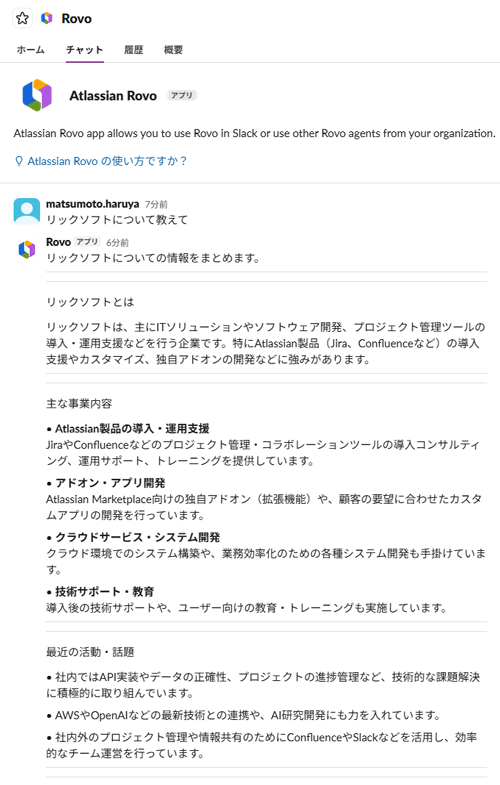
動作イメージ
画像のようにSlack上でRovoに質問を行うと回答を生成してくれます!
主な機能
- Rovoとのダイレクトメッセージ
アプリのホーム画面から「新しいチャット」を選択すると、SlackでRovoとプライベートチャットが行えます。
Rovoとのダイレクトメッセージではチャット利用者の持つ権限を使用し、チャット履歴に保存されます。 - Slackの右サイドバーでAIアシスタントを活用
アプリのホーム画面の「その他のアクション」メニュー(「新規チャット」ボタンの横)から「Rovoをトップバーに追加」を選択することで、Rovoアイコンをクリックするだけでサイドバーにチャットを開くことができるようになります。 - Atlassian Rovoを@メンション
どのチャンネルでもRovoをメンションすることで、Rovoからのサポートを受けることができます。 - 様々なチャンネルでトリガーを設定可能
特定のユースケースに合わせて、Rovoやカスタムエージェント用のトリガーを設定できます。
Rovoのカスタムエージェントを使用した「チャンネル内のトリガー機能」の利用例については、前回の記事で紹介してますので、こちらをご参照ください!
あわせて読みたい
Atlassian Rovoを呼び出せるSlackアプリ「Atlassian Rovo Slack」の使い方紹介
Rovoのカスタムエージェントに対する組織ナレッジの設定について
Rovoエージェントを作成する際に、回答に使用できる組織ナレッジを設定することができます!
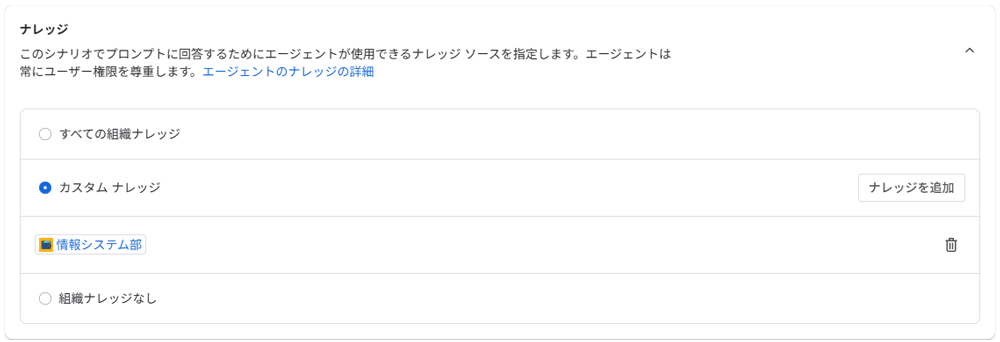
デフォルトでは「すべての組織ナレッジ」が選択されており、「カスタムナレッジ」としてConfluenceのスペースやJiraのプロジェクトなどを追加することができます。
また、「組織ナレッジなし」に設定するとConfluenceやJiraなどの組織内の情報を回答に使用できなくなります。
Rovoアプリが使用する権限について
- チャンネル
Rovoがチャンネルで応答する場合は、紐づけられたボットアカウントの権限(個々のユーザーの権限ではありません)が使用されます。
◦ @Rovo メンション
ボットアカウントの権限を使用して回答を行います。
◦ チャンネル内のトリガー機能
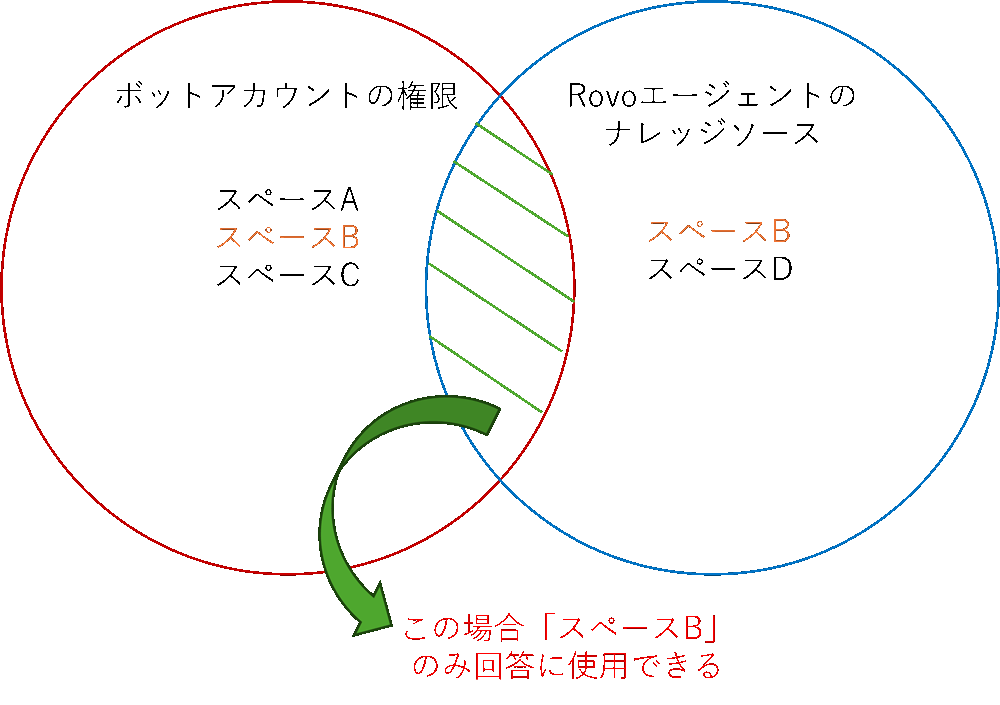
特定のトリガー(「新しいメッセージ」/ キーワード / 絵文字)に対して、Rovoエージェントを設定できます。
この場合は「ボットアカウントの権限 & Rovoエージェントのナレッジソース」の両方で利用できるコンテンツのみ回答に使用できます。
- ダイレクトメッセージ(DM)
RovoとのDMでは、Rovoは質問しているユーザー自身の権限を使用します。 そのため、ユーザーは自身がAtlassian製品で表示できるコンテンツからのみ回答を得ることができます。
 注意
注意
SlackにRovoを追加する際に、Rovoがチャンネルで使用する権限を決定するボットアカウントを作成する必要があります。
組織内の誰がアクセスしても問題ない情報やページのみにボットへのアクセスを許可するようにしてください。
参照元:Using the Atlassian Rovo Slack app | Rovo | Atlassian Support
Rovoアプリの運用方法を紹介
社内で運用しているSlackには正社員・契約社員・協力会社の社員など様々な権限を持つ人々が所属していると思います。
そのため、Rovoに与える権限を工夫しないと思わぬ情報漏洩に繋がる可能性があります。
本記事では、リスクを最小限に抑えるための推奨構成を紹介します!
1.制限されたボットアカウントを使用する
- Atlassianサイトに専用のボットユーザーを作成します。
- Confluence
◦ Slackに参加しているどのメンバーが表示しても問題の無いスペースとページのみに作成したボットユーザーのアクセス権限を付与します。
◦ 機密性の高いスペースや制限されたスペースへのアクセスを許可しないでください!
- Jira
◦ Slackに参加しているどのメンバーが表示しても問題の無いプロジェクトと課題のみにアクセス権限を付与します。
上記の設定により、Rovoが追加されたチャンネルで@Rovoメンションが行われた際に回答の生成に使用できるコンテンツを制限し、安全に運用することができます!
2.狭い知識を持つカスタムRovoエージェントを使用する
特定のユースケースに応じたカスタムエージェントを作成
- Rovo Studioで、エージェントを作成する際に下記のものだけをナレッジソースに設定します。
◦ 特定のConfluenceのスペース
◦ 特定のJiraプロジェクトなど
SlackでRovoエージェントを設定
- チャンネル内で「/rovo add」と入力する。
- 作成したカスタムエージェントを選択して設定を行う。
トリガー(「新しいメッセージ」/ キーワード / 絵文字)を設定。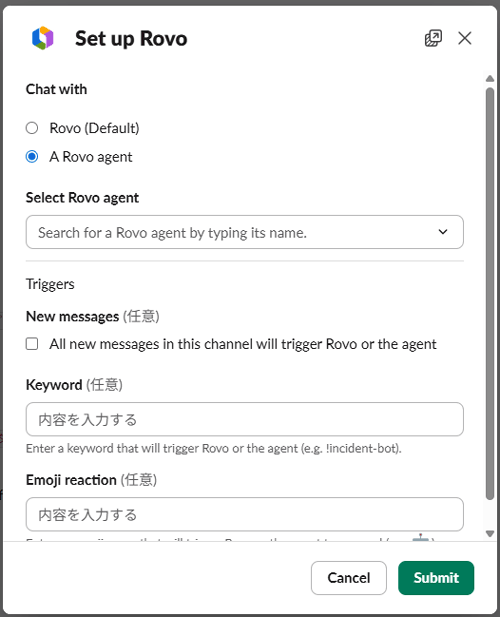
- チャンネル内で「/rovo manage」と入力し、スレッドでカスタムエージェントが返信を行うかどうか設定をする。
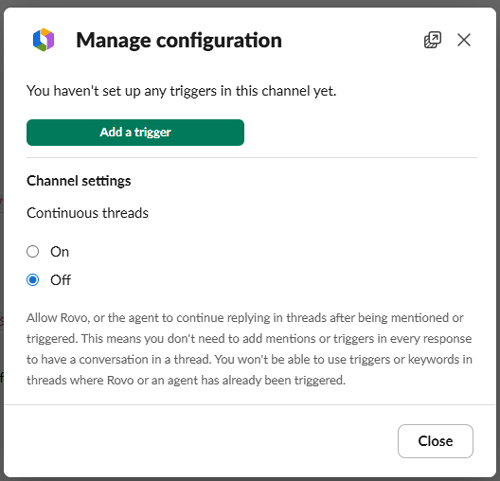
上記のようにカスタムエージェントを作成することで、より制限されたコンテンツからのみ回答を生成するエージェントをSlackで運用することができます!
注意
Rovoはチャンネル内ではボットアカウントの権限を使用しますが、ボットアカウントよりも狭い権限を持つユーザー(Atlassianアカウントを持っていないユーザーなど)が利用した場合にエラーとなって回答が生成されない場合があります。
おわりに
今回は「Atlassian Rovo Slack」アプリのセキュリティを意識した運用方法をご紹介しました!
権限を適切に設定することで、Slack上で安全にRovoを利用して社内の生産性向上を実現できます!
松本遥也 Haruya Matsumoto
この記事を読んだ⼈におすすめのページ
本情報はブログを公開した時点の情報となります。
 AI支援で開発は速くなったのか?開発者体験可視化の新時代、Atlassianの「DX」について
 Bitbucket・GitHub・GitLabを比較するときに知っておきたい、開発ツール統合の歴史と AIエージェント時代の選択軸
 Software Collectionとは -- 開発チーム向けに Atlassian製品を束ね直す「AIネイティブSDLC」
 「今の若手は社内交流を求めていない」は本当か?新卒2年目が社内研修&懇親会を企画してわかったこと