
 Jira - アジャイル開発
 Jira Service Management - ITSM
 Confluence - ナレッジ管理
 Rovo - AI
 Teamwork Collection
 Software Collection
 Service Collection
 Strategy Collection
 Miro
Miro Workato
 Loom
Loom Atlassian Guard
 Compass
 Jira Service Management
 Customer Service Management
 Assets
 Focus
Focus Jira Align
 Talent

Figma Make コネクターで Atlassian(Confluence)を繋げてみた話
2025年12月16日(2026年06月10日 更新)

リックソフトブログ編集部 ricksoft-blog
はじめに
RovoDevCLI で MCP設定して FigmaMCPと繋げてみた話 では Figma Makeと RovoDevCLIを MCPで連携するのを試しましたが、2025年11月20日に Figma Make コネクターのアップデートがありました。
前回は、RovoDevCLIで Atlassian MCPを繋げて Jiraや Confluenceの情報の読み書き、Figma Make MCPに繋げてデザインを読み込ませる等を行っていました。
今回のアップデートで、Figma MakeからAtlassian MCPを繋げて Jiraや Confluenceの情報の読み書きが可能になり、そのコンテキストを使ってデザイン(プロトタイプ)を作成することができるようになったのとのことで実際に検証していきます。
Connect external tools using Figma Make connectors 公式ページによると Atlassian連携では以下のようなことができるとのことです。
- Figma Make から Confluence ページとドキュメントにアクセスして、仕様と共有された決定をデザインのコンテキストとして使用します。
- ワークスペースから直接 Confluence ページを作成および編集することで、すべての更新が、それがサポートするデザイン作業に接続されたままになります。
- Figma Make から Jira の問題とエピックにアクセスして、設計をエンジニアリング ワークフローに接続します。
- コンテキストを切り替えることなく Jira タスクを作成および移行できるため、チームは設計の検討から開発の実行までシームレスに移行できます。
- Figma Make から Compass コンポーネント、サービス、スコアカードにアクセスして、設計がエンジニアリング エコシステムとどのように関連しているかを理解します。
- Figma を離れずに Compass コンポーネントを作成および更新できるため、すべてのプロトタイプは、それを実現するシステムにリンクされたままになります。
1.Figma Makeコネクターを追加する
前提
Figma
- 有料プランで利用可能
- ファイルへの編集権限が必要
- デスクトップアプリを使用
Figma Make画面を開いて「+」アイコンから[コネクター]を選びます
![Figma Make画面を開いて「+」アイコンから[コネクター]を選びます](/blog/2025/12/16/assets/20251216_001.png)
コネクター一覧からAtlassianを選択します
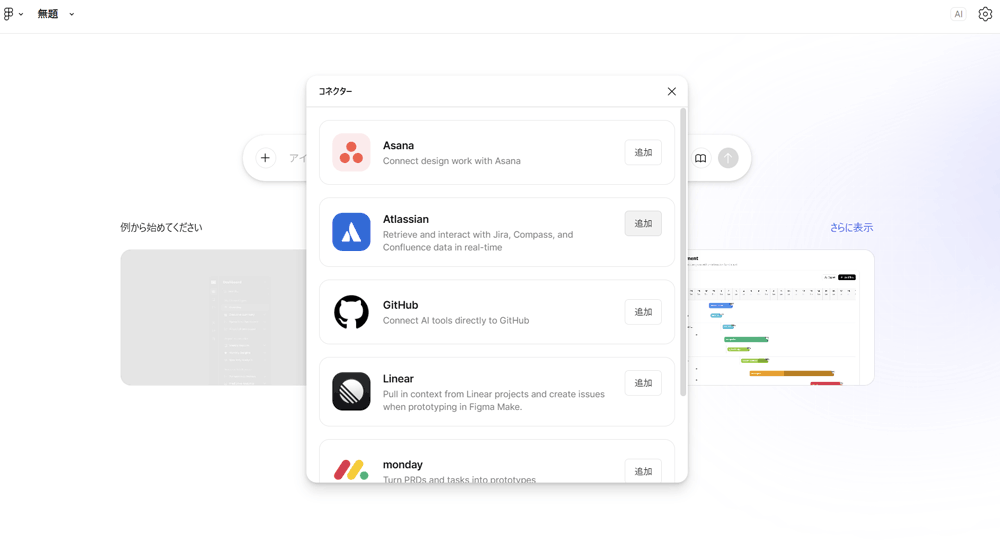
OAuth フローで認証を進めます

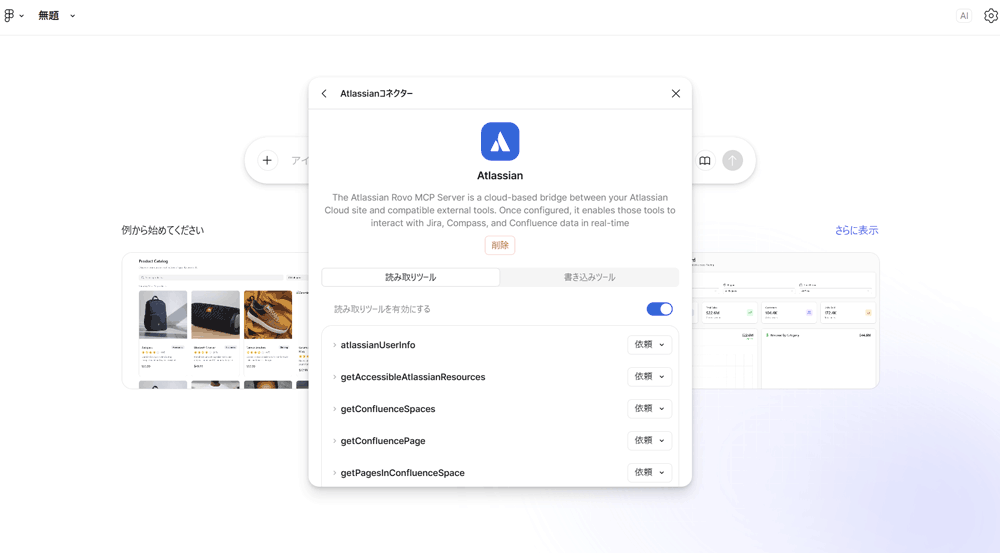
追加できたら権限設定ができるので確認します
読み込みツールと書き込みツールと分かれており、読み込みツールは「依頼」・書き込みツールの方はデフォルトでは無効となっています。最初は慎重に進めたいので「依頼」で確認して許可を出していきます。
利用可能なオプション ※公式ページより
|
設定 |
仕組み |
いつ使うか |
|---|---|---|
|
実行を依頼 |
Figmaはツールを実行する前に常に許可を求めます |
Figma AIが会話の中でツールを実行するたびに制御したい |
|
常に実行 |
Figmaは許可を求めずに必要なときにツールを実行します |
外部の情報源と利用可能なデータを信頼する |
|
実行しない |
Figmaはツールを実行しようとしません |
必要のないツールにはこの設定を使用します。選択できるツールの数が少なくなるため、Figma AI の速度が向上します。 |
2.Figma Makeのチャットで使ってみる
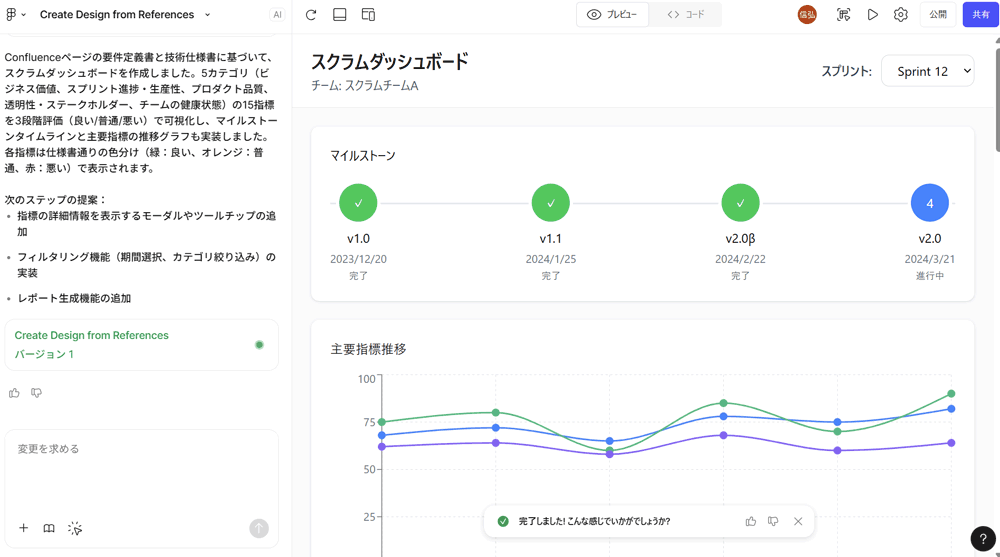
こちらで作成したスクラムダッシュボード要件定義と技術仕様書のConfluenceページを参照させてみます
prompt例
https://hogehoge.atlassian.net/wiki/spaces/PJ/pages/hogehoge https://hogehoge.atlassian.net/wiki/spaces/PJ/pages/hogehoge を参照してデザインを作成してください。
内容を確認して「すべて実行」する

数十秒後にデザインが作成されました...!
Confluenceの内容を読み込んでイメージに合ったものが出来上がりました。

3.書き込みも試す
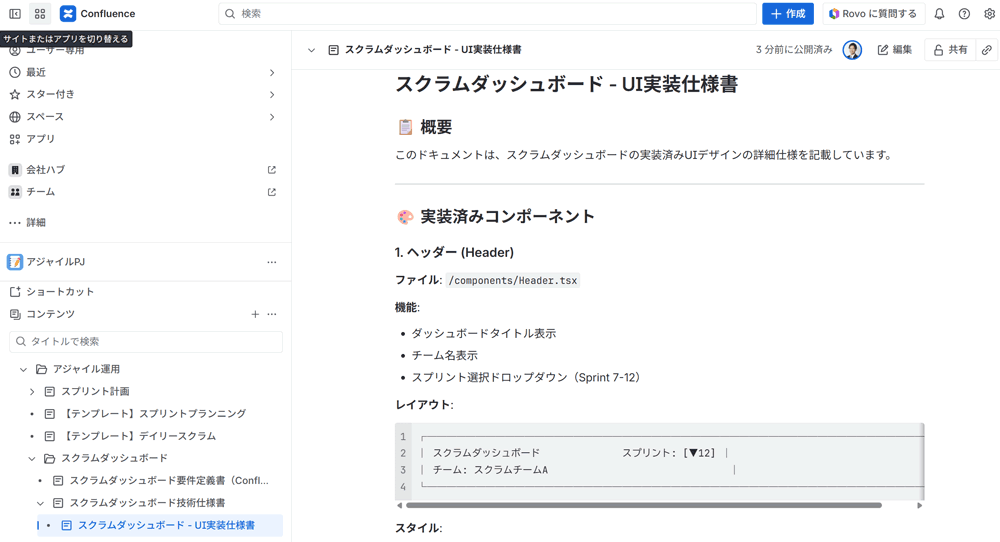
ConfluenceにFigmaMakeで扱ったコンテキストを書き込みしてみます。
prompt:
新規子ページを作成
「スクラムダッシュボード - UI実装仕様書」という新しいページを作成してください。

https://hogehoge.atlassian.net/wiki/spaces/PJ/pages/hogehoge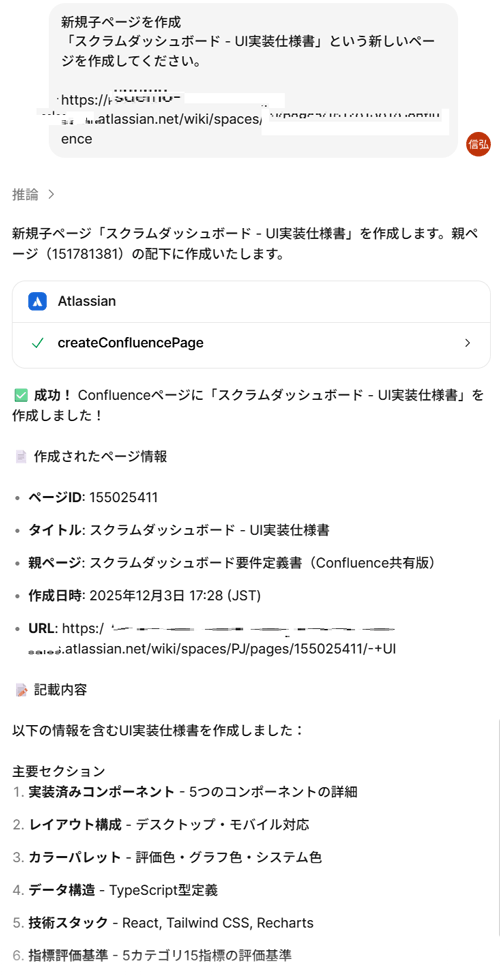
4.まとめ
今回はFigma Makeの Atlassianコネクターの検証を行いました。MCPは便利ですね!
検証では Confluenceのみで試しましたが、Jiraや Compassも連携ができるようですので気になる方は是非使ってみてください。
リックソフトブログ編集部 ricksoft-blog
この記事を読んだ⼈におすすめのページ



本情報はブログを公開した時点の情報となります。
 AI支援で開発は速くなったのか?開発者体験可視化の新時代、Atlassianの「DX」について
 Bitbucket・GitHub・GitLabを比較するときに知っておきたい、開発ツール統合の歴史と AIエージェント時代の選択軸
 Software Collectionとは -- 開発チーム向けに Atlassian製品を束ね直す「AIネイティブSDLC」
 「今の若手は社内交流を求めていない」は本当か?新卒2年目が社内研修&懇親会を企画してわかったこと