
 Jira - アジャイル開発
 Jira Service Management - ITSM
 Confluence - ナレッジ管理
 Rovo - AI
 Teamwork Collection
 Software Collection
 Service Collection
 Strategy Collection
 Miro
Miro Workato
 Loom
Loom Atlassian Guard
 Compass
 Jira Service Management
 Customer Service Management
 Assets
 Focus
Focus Jira Align
 Talent

Confluence(コンフルエンス)のページを整える機能3つ【初心者必見】
2023年03月02日(2024年12月02日 更新)

(カスタマーサクセスチーム)
富澤 tomizawa
=本記事は、クラウド(cloud)版のConfluenceを利用されている方向けの記事です=
初めまして。2023年2月にリックソフトへ入社をした富澤です。
Jira(ジラ)もConfluence(コンフルエンス)も全く知らない状態から日々製品を勉強中の身でございます。
さて、Jira初心者の新米プロジェクトリーダーの「りっくま」くんから、社内Wiki「Confluence」の操作に関する相談がリックソフトのヘルプデスク宛に届きました。
新米具合では私と一緒ですね、それではお便りを見てみましょう。
こんにちは。僕はりっくまです。 
チームでConfluenceを使って情報共有してるクマ。ここ最近、プロジェクトチームのみんなが理解しやすいような、キレイで見やすいページを作りたいと思っているクマよ~。
でも、ページを作成するときにページのレイアウトを整える方法が分からないクマね~?!ほんとにクマってるクマ~。。
なにか良い方法はないクマかね~。教えてほしいクマ~!!
お問い合わせいただき、ありがとうございます。
回答しましょう。その前に、クマ語が多いので、人間語に翻訳すると以下を知りたいようですクマね。(えっ話してる!?)
- Confluenceのページのレイアウトを整える方法を知りたい。
それではConfluenceのページレイアウト機能の紹介と使い方について説明いたします。
どんなドキュメントも見た目が大事!
「お菓子のパッケージを変えただけで売り上げ倍増」なんて例もありますよね。
ドキュメントも見た目が大事。ページを作成するときに、ただ文字や画像を並べるだけではごちゃごちゃしてしまいます。ごちゃっとしたドキュメント、なるべく読みたくないですよね...。
見た目を整えて、読みやすい&内容が理解しやすいドキュメントづくりを目指しましょう!
Confluenceにはページのレイアウトを整えるために様々な機能があります。一部の機能をご紹介します。
Confluenceの編集機能 1.レイアウトツール
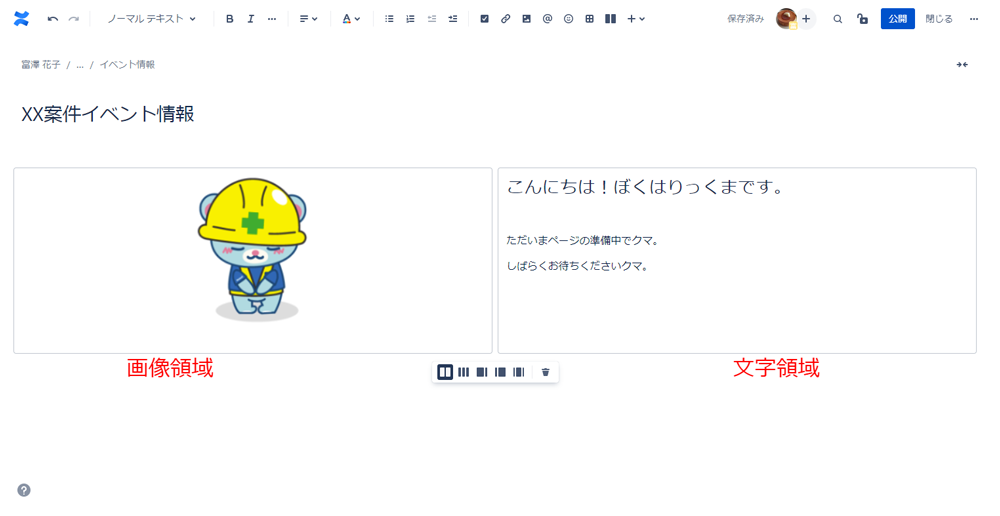
ページの左半分に画像、ページの右半分に文字を表示したい場合は、レイアウトツールを使用します。
レイアウトツールはページのエディター部分(テキストを入力するスペース)を分割する機能です。
【Confluenceのレイアウトツールの使い方】
エディター画面(編集モード)で、「レイアウト」をクリック
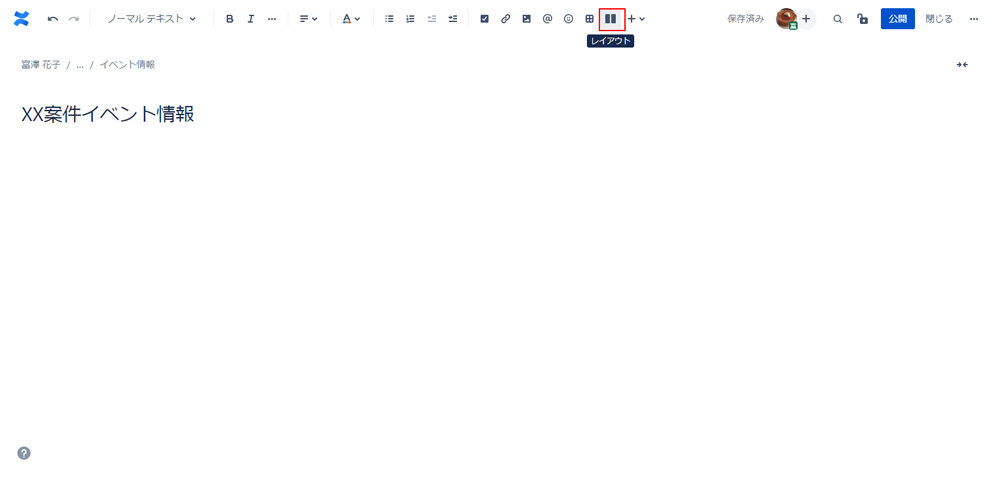
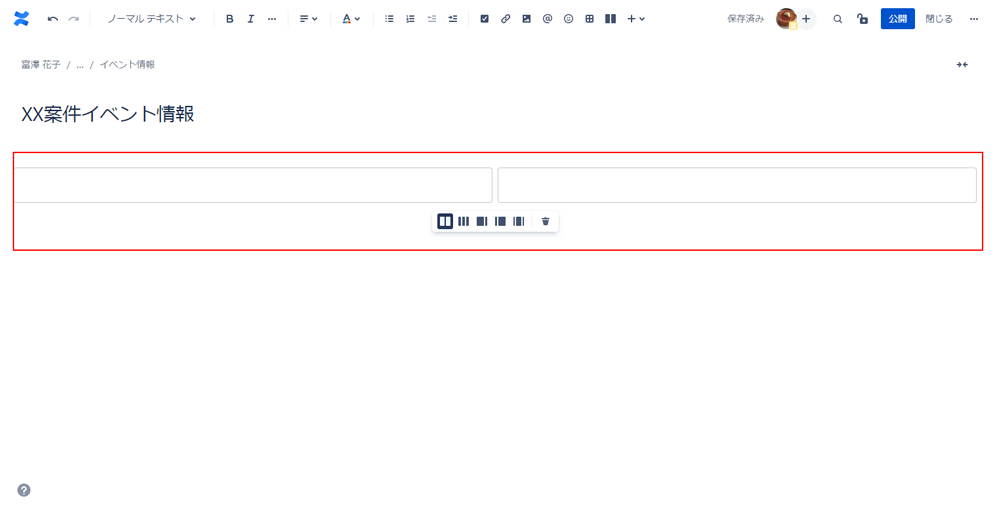
「レイアウト」をクリックすると、既定のレイアウトが挿入されフローティング ツールバーが表示されます。
エディター部分(本文を書くところ)には薄く枠が表示されています。
文章の入力はこの枠の中で行っていきます。
下図の状態では列(セクション)は2つに分かれていますので、左側は画像、右側は文字というようにレイアウトを分けることができます。
もちろん、画像を横並びに配置することもできます!(レイアウトを分けないと、画像は縦並びで配置されます)
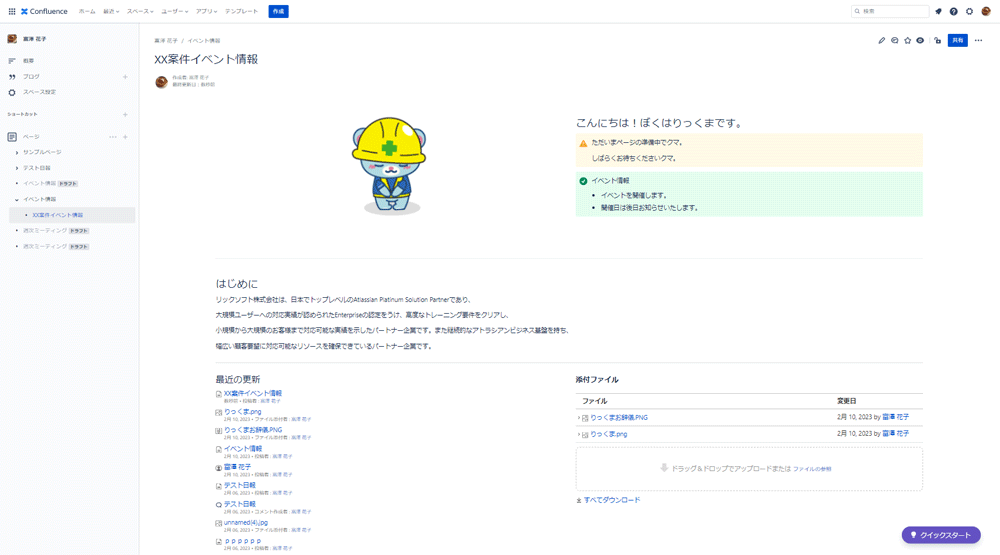
では実際に左側に画像を添付し、右側に文字を入力してみましょう!イメージは下図です。
ここで、2列の直下にもう1つ行を追加してみましょう。
もう一度「レイアウト」をクリックすると、直下に入力できる行(セクション)が増えました。
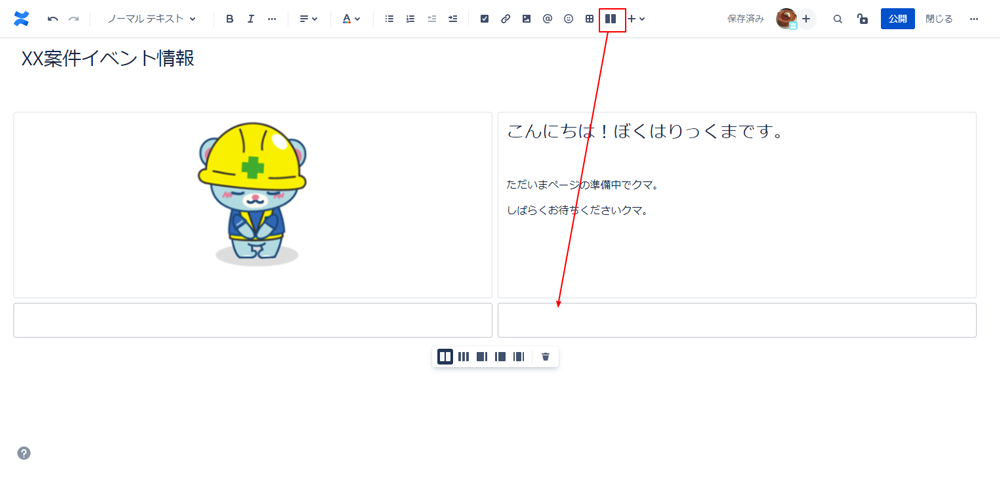
列は好きなだけ追加することもできます。他にも3列など他のパターンの中から選択することができます。
レイアウトツールを活用すれば、ページの見た目を整えることができます。
また、内容を移動したい場合は、入力範囲の枠線付近をクリックします。すると青く選択状態になりドラッグ&ドロップで移動ができます。
削除したい場合はごみ箱アイコンをクリックしてください。

Confluenceの編集機能 2.分割線
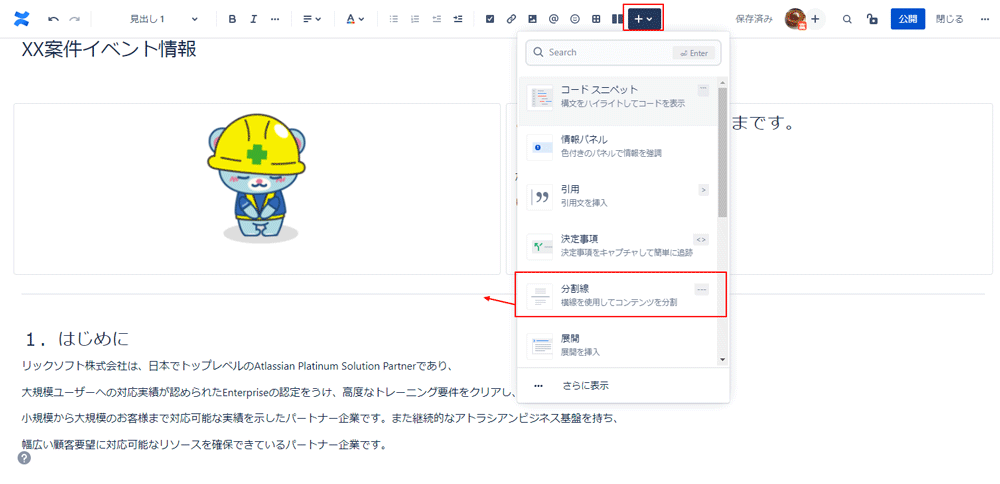
分割線・・・ページの区切り線のこと。
コンテンツ内容がガラリと変わるとき、一区切りつけたいときに入れます。
【Confluenceでの分割線の引き方】
2パターンあります。
- 「+」クリック > メニュー内の[分割線] をクリック
- 「--」(半角ハイフン3つ)入力
Confluenceの編集機能 3.情報パネル
情報パネル...ページ内でアイコンや色付き背景で情報を区切って表示する機能です。
例えば...
情報パネル「警告」のテンプレート。三角マークと「注意」の文字、背景色黄色が自動で設定されます。

情報パネル「メモ」のテンプレート。絵文字と「備忘録」の文字、背景色紫が自動で設定されます。

【Confluenceでの情報パネルの出し方】
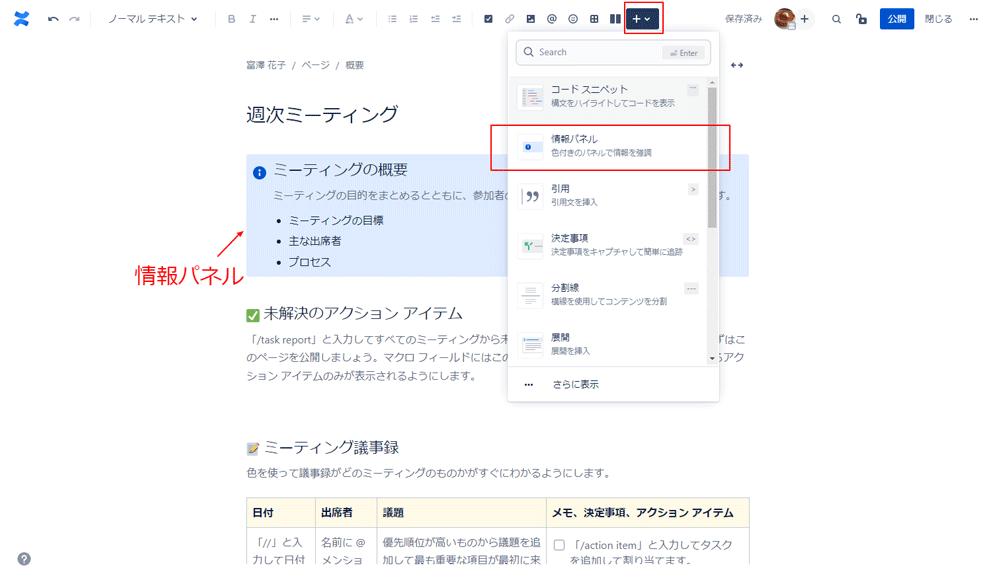
- バーの「+」クリック > メニュー内の[情報パネル]をクリック
- 「/panel」と入力(ショートカットキー))
【パネル種類の変更方法】
パネルをクリック > フローティング ツールバーからパネルの種類を変更

他にも見出しや箇条書きを使うと、整理されたページを作成することができます。
ぜひこれらの機能を使って、すてきなページの作成を試みてください。
以上、ページレイアウトの説明でした。
りっくまさん、このような回答でよろしいでしょうか?
まずは上記の手順で確認してみてください。操作方法や機能など、また何かお困りのことがございましたらお問い合わせください。
(カスタマーサクセスチーム)
富澤 tomizawa
この記事を読んだ⼈におすすめのページ
-
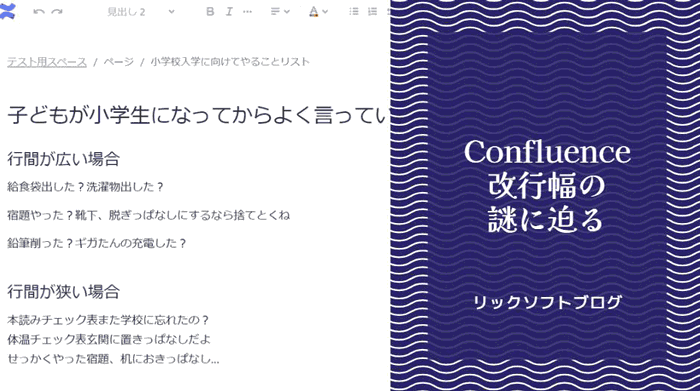
Confluence(コンフルエンス)の改行幅がおかしい?よくある疑問にお答え
-

Confluence(コンフルエンス)の「タスク機能」使ってる?やるべきお仕事を一括管理しちゃおう!
-

【図解】Confluence(コンフルエンス)で箇条書きを階層化するにはどうするクマ?!(クラウド版)
-

Confluence(コンフルエンス)クラウド版で見出しやセクションごとに背景色を付けることはできますか?
-
Confluence(コンフルエンス)にGoogle Spreadsheetは入れられますか?
-
クラウド版Confluence(コンフルエンス)は、マークダウン記法できますか?ーできます。
-
Jira(ジラ)とConfluence(コンフルエンス)の違いってなあに?
-
日本円での請求書払いに対応!アトラシアン製品(クラウド版)を導入するならリックソフトに問い合わせたほうがいい8つの理由
本情報はブログを公開した時点の情報となります。

 Bitbucket・GitHub・GitLabを比較するときに知っておきたい、開発ツール統合の歴史と AIエージェント時代の選択軸
 Software Collectionとは -- 開発チーム向けに Atlassian製品を束ね直す「AIネイティブSDLC」
 「今の若手は社内交流を求めていない」は本当か?新卒2年目が社内研修&懇親会を企画してわかったこと
 生成AIの精度を上げても意味がなかった。業務フロー全体を自動化して初めて効果が出た話