
 Jira - アジャイル開発
 Jira Service Management - ITSM
 Confluence - ナレッジ管理
 Rovo - AI
 Teamwork Collection
 Software Collection
 Service Collection
 Strategy Collection
 Miro
Miro Workato
 Loom
Loom Atlassian Guard
 Compass
 Jira Service Management
 Customer Service Management
 Assets
 Focus
Focus Jira Align
 Talent

Confluenceマクロ〜 子ページ表示・添付ファイルマクロ編〜:リックソフトがおすすめするマクロシリーズ
2020年10月07日

花渕 麻南 Mana Hanabuchi
こんにちは!リックソフトの花渕です。
リックソフトがおすすめするマクロシリーズということで、前回は「目次マクロ」をご紹介しました。
今回も私がリアルによく使っている2つのマクロ「子ページ表示マクロ」と「添付ファイルマクロ」をご紹介したいと思います。
子ページ表示マクロ
ひとつめは「子ページ表示マクロ」です。
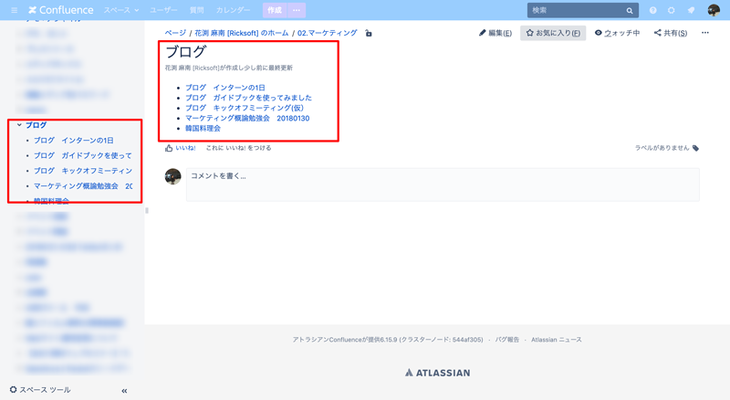
Confluenceではページを階層化して管理することが可能です。「親ページ」、ローカルで管理しているとすればフォルダにあたるものをカテゴリ別に上手に分けておくと、誰でも簡単に欲しい情報が見つけやすくなります。階層化されたページはサイドバーでみることもできるのですが、ナレッジが増え、子ページが増えれば増えるほどちょっと見にくくなってしまいます。
そんな時にこちらのマクロを親ページに入れておくと、親ページの配下にある子ページが一覧で表示されるんです!
では簡単に挿入方法をご説明します。
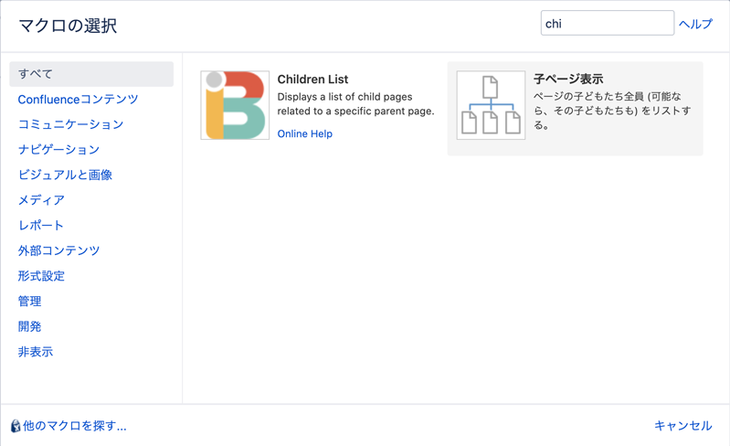
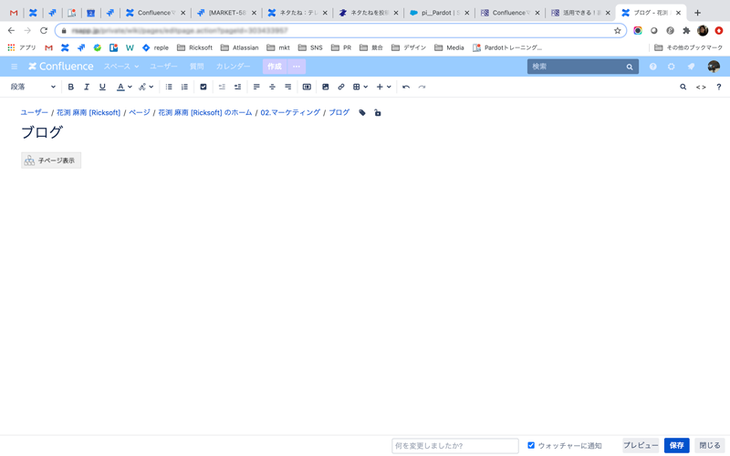
このマクロをページに挿入し、保存ボタンを押します。
すると、このようにそのページの配下にある子ページが自動的に表示されます。
私はマニュアルなどによくこのマクロを使っています!
1番上にある親ページを見れば、自分の知りたいマニュアルをすぐ確認することができるのでおすすめです。
添付ファイルマクロ
次にご紹介するのは「添付ファイルマクロ」です。
上司への共有や、今後のナレッジとして添付資料をひとつのページにまとめておくことがよくあります。
添付資料が多いほど一覧で見えた方がわかりやすいですよね。
この添付ファイルマクロは、ページに添付されたファイルを一覧で表示するだけでなく
ファイルをドラッグ&ドロップで簡単に添付できるようになるマクロです。
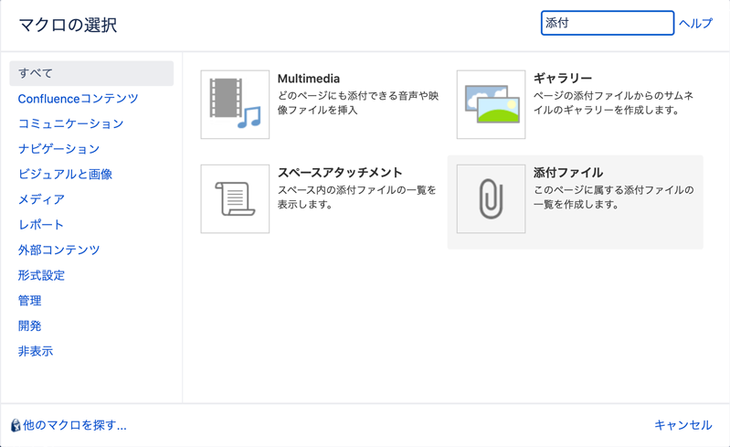
このマクロをページに挿入し保存すると
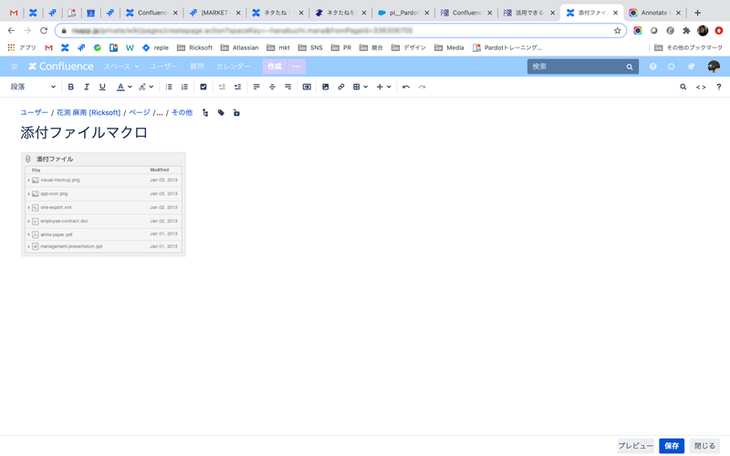
ページに簡単にファイルを添付できるようになります。
フォルダからドラッグ&ドロップでも構いませんし、ファイルの参照からでもアップロードが可能です。
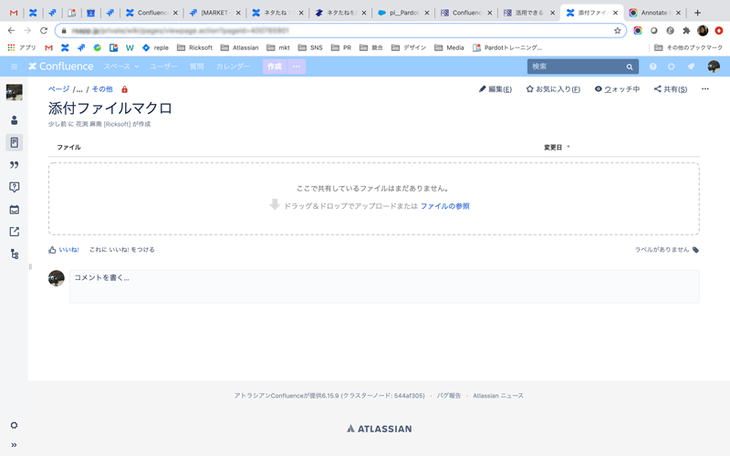
実際にファイルをアップしてみると
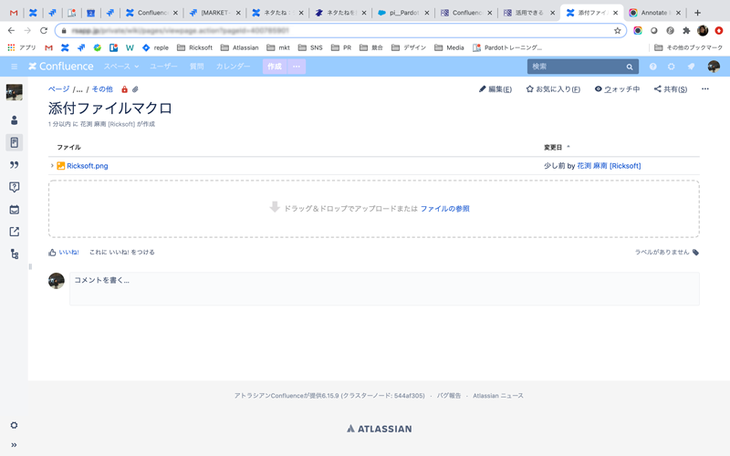
このように、添付ファイルがページに表示されます。
右上の「・・・」から添付ファイルがあるかどうかを確認しなくて済むのでとっても楽ちんです。
Confluneceのページはマクロを入れるだけで見え方が大きく変わります。
情報を見つけやすく、そしてより活用しやすくなるように皆さんもマクロを使ってみてくださいね。
花渕 麻南 Mana Hanabuchi
この記事を読んだ⼈におすすめのページ



本情報はブログを公開した時点の情報となります。


 AI主導で ITSMは DSM(デジタルサービスマネジメント)へ進化するー運用限界を突破するパラダイムシフトの全貌
 AI支援で開発は速くなったのか?開発者体験可視化の新時代、Atlassianの「DX」について
 Bitbucket・GitHub・GitLabを比較するときに知っておきたい、開発ツール統合の歴史と AIエージェント時代の選択軸
 Software Collectionとは -- 開発チーム向けに Atlassian製品を束ね直す「AIネイティブSDLC」