
 Jira - アジャイル開発
 Jira Service Management - ITSM
 Confluence - ナレッジ管理
 Rovo - AI
 Teamwork Collection
 Software Collection
 Service Collection
 Strategy Collection
 Miro
Miro Workato
 Loom
Loom Atlassian Guard
 Compass
 Jira Service Management
 Customer Service Management
 Assets
 Focus
Focus Jira Align
 Talent

Confluence(コンフルエンス)の小技紹介:「ページプロパティマクロを使ったコンテンツの整理術」
2023年03月27日(2025年07月30日 更新)

りっくま Rickma
今回はリックソフトブログでConfluenceの便利マクロ機能「ページプロパティマクロ」を紹介します。
Confluenceのページプロパティってなあに?
「ページプロパティマクロ」は「ページプロパティ レポートマクロ」とセット利用で効果を発揮するConfluenceマクロです。
「まだ使ったことが無いよ」「初めて聞いた」という方は、ぜひこの記事を最後までご覧いただき、便利ぃぃeeeee!な機能をご活用いただけると嬉しいです!
結論、「ページプロパティマクロ」で指定した属性(ラベルや「いいね!」/リアクション件数、作成者、最終変更時刻を表示)を「ページプロパティ レポートマクロ」で一覧表示させるというものです。
まず活用例をご紹介し、その後使用方法を記載していきます。
【Confluenceページプロパティマクロの活用例1:社員紹介ページの作成】
ページプロパティマクロの活用例1件目は社員紹介、いわゆるプロフィール活用事例です。
まずは、ページプロパティマクロ単体で使ってみます。
(「プロフィール・・・」といえば平成の遺産に「プロフィール帳」なるものがありましたね。平成女児世代はドはまりしたのではないでしょうか・・?
キラキラのカラーペンで書いて沢山のシールを貼ったりしてね。。懐かしい良い思い出です。)
今回はせっかくですので、我々カスタマーサクセス課メンバーのプロフィールを作成してみます。
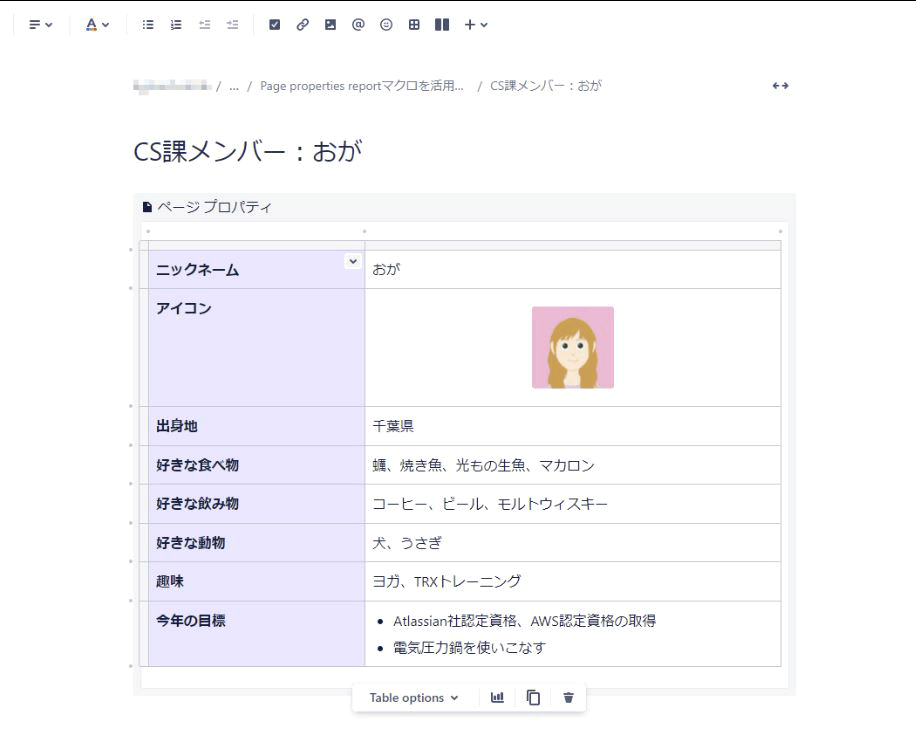
ページプロパティマクロは情報単体を作成するイメージです。
文字列のみではなく、画像ファイルやConfluenceの各種マクロを挿入することができます。ここでは画像ファイルを挿入します。
次に、ページプロパティレポートマクロで先に作成したページプロパティマクロの情報を一覧化してみます。
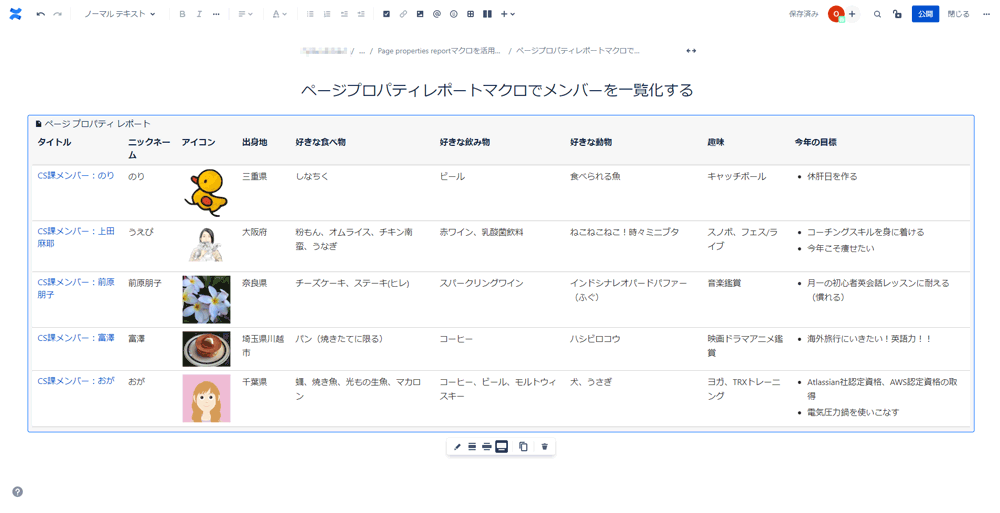
【Confluenceページプロパティマクロの活用例2:開発進捗管理のページ】
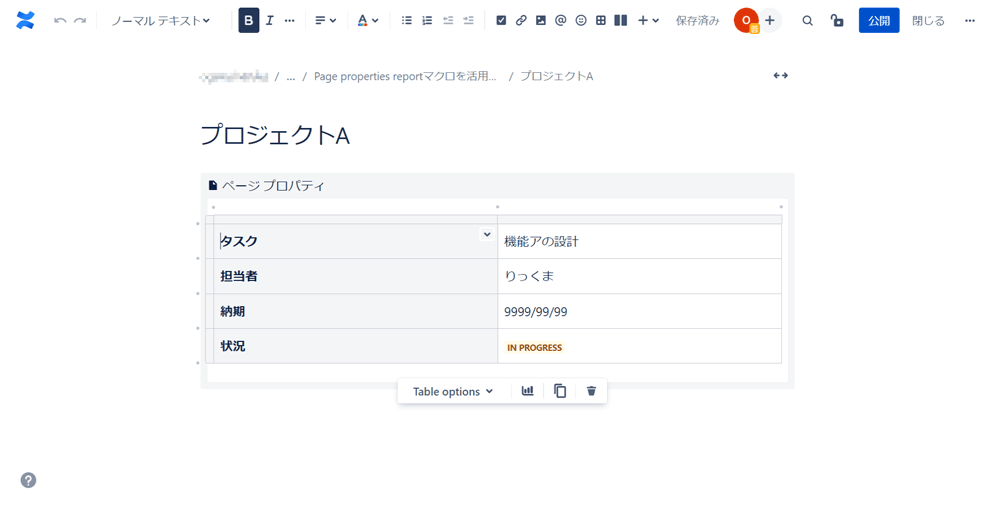
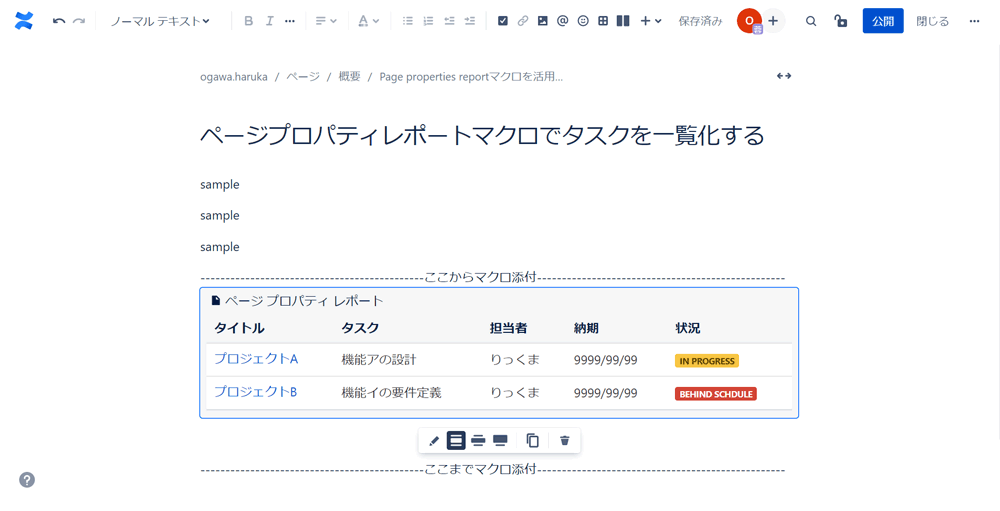
続いて社内開発プロジェクトの進捗管理の事例です。
ページプロパティマクロでプロジェクト情報をまとめ、ページプロパティレポートマクロで一覧表示させます。
【Confluenceページプロパティマクロ+ページプロパティ レポートマクロの使用方法】
ここから、マクロの使用方法についてです。
先ほどご紹介した「活用例2:開発進捗管理」の作成工程を記載します。
やや難易度が高いように思われがちですが、順を追って落とし込むことで問題なくご使用いただけるかと思います。
手順1:一覧表示したい項目をページプロパティマクロに入れる
ますは素材を作成します。
- ConfluenceのTOP UI上部「作成ボタン」を押下し、ページ編集モードに切り替えます。
- 任意のページタイトルを指定します。
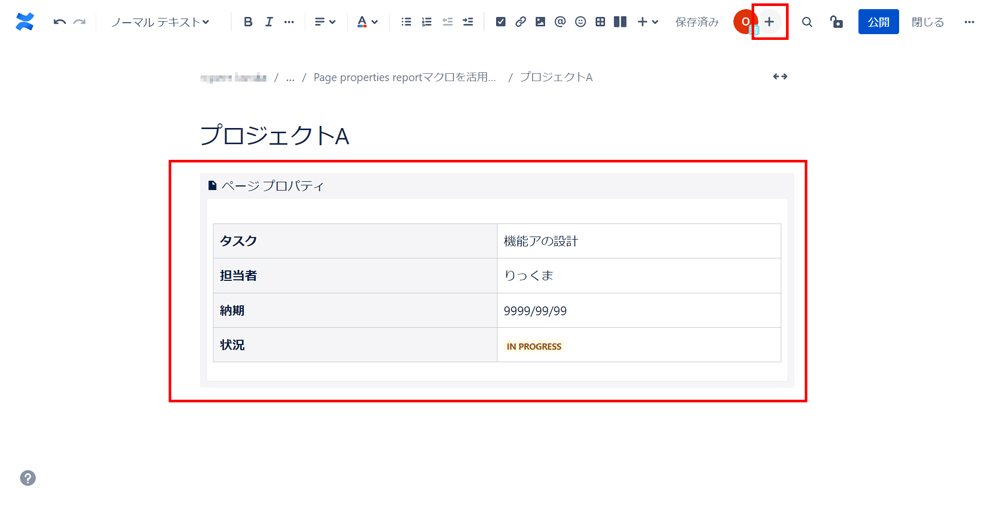
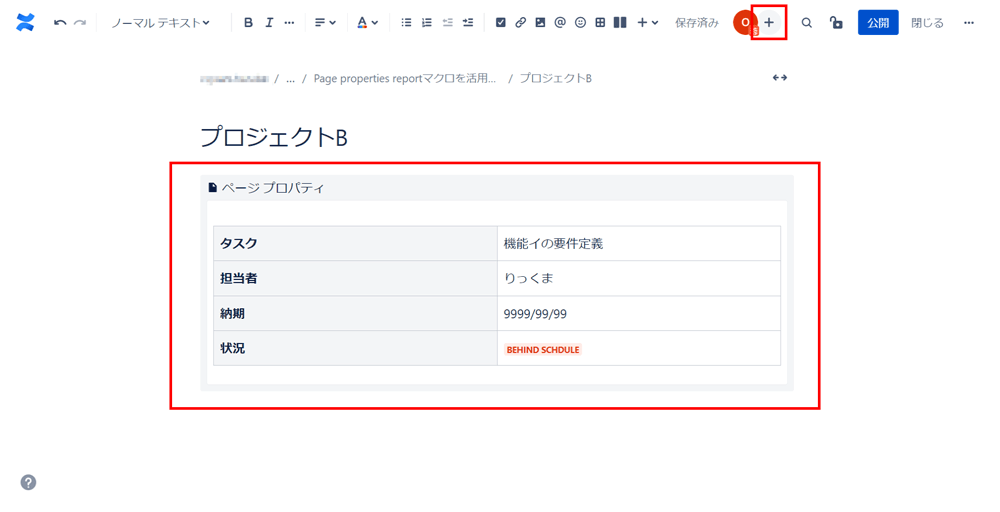
- 編集メニューバーの「+」を押下し、検索ボックスに「ページプロパティ」と入力、ページプロパティマクロを選択挿入します。
- 挿入されたマクロボックスの中に、さらに編集メニューバーから「表」を挿入し、見出しはカラムに設定します。また列は2列で行は任意数に設定します。
- 展開したい情報を任意文字列・マクロを使用して記載します。
ここでは「ステータスマクロ」を使用、またページは2件作成します。
手順2:任意ラベルを指定する
次にラベルを指定します。
最終的に「ページプロパティ レポートマクロ」でデータを一覧表示する際は、ラベルでピックアップします。
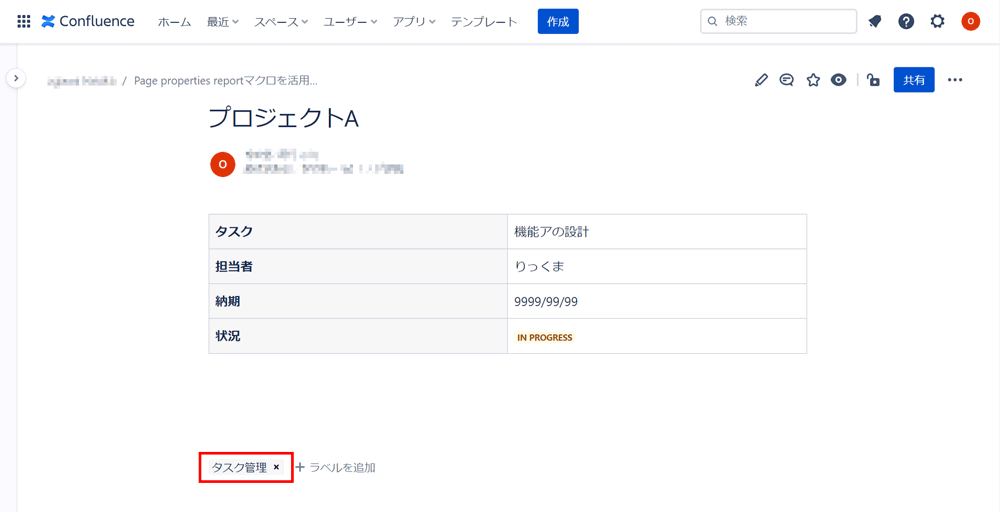
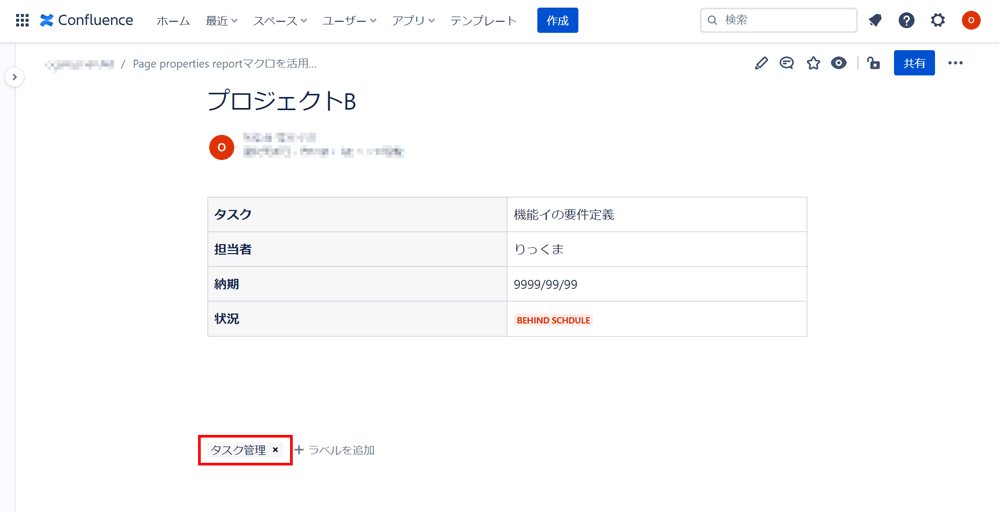
その為、使用するラベルを「手順1」で作成した各ページに付与します。
ここでは「タスク整理」というラベルを指定します。
設定済みのラベルを指定、もしくは新規ラベルを画面下部から設定します。
手順3:各ページの項目をページプロパティレポートマクロで一覧表示する
いよいよ、先に作成したデータを「ページプロパティ レポートマクロ」で一覧表示します。
- ページプロパティマクロで作成した各データをページプロパティレポートマクロで一覧表示するページを作成します。
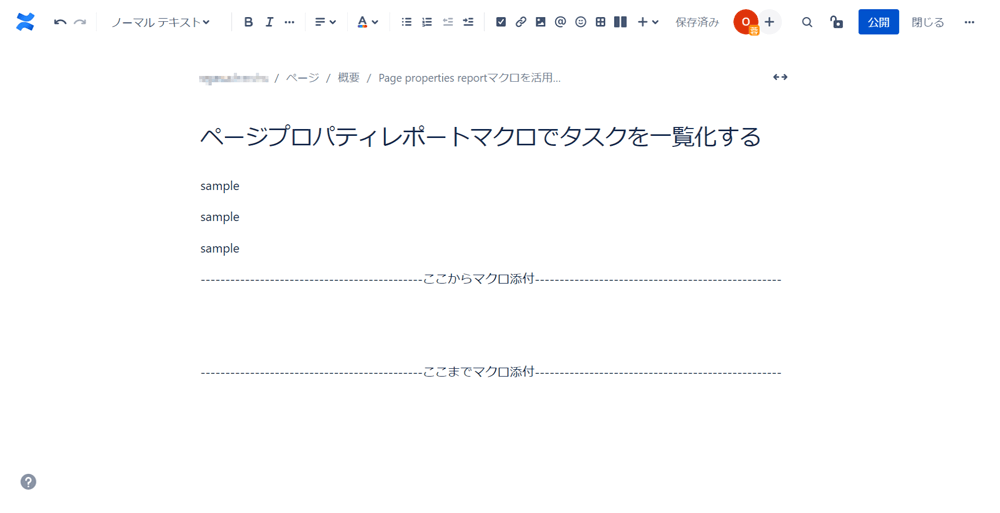
- 編集メニューバーの「+」を押下し、検索ボックスに「ページプロパティレポート」と入力、ページプロパティ レポートマクロを選択挿入します。
- 表下部の編集アイコンを押下し、マクロ編集画面に遷移します。
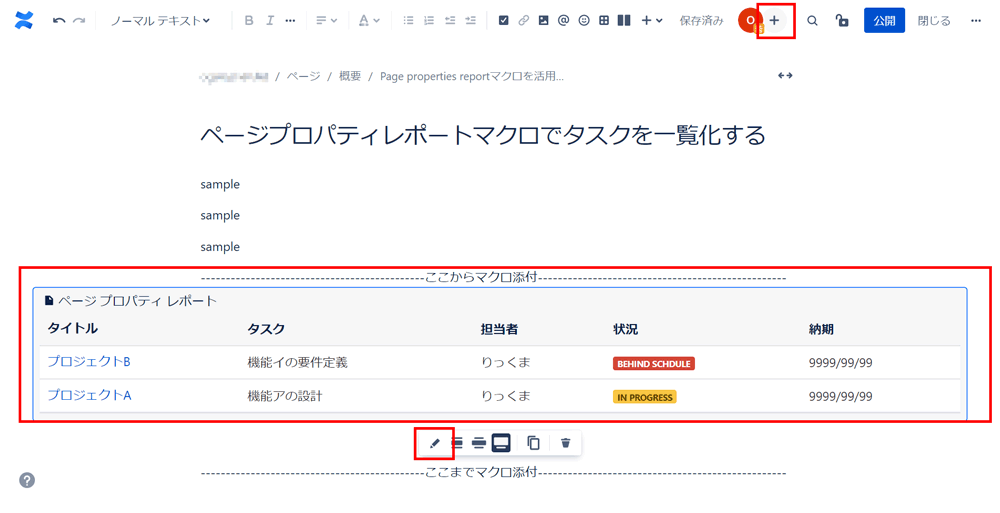
- ラベル指定ボックスに「手順2」で指定したラベル名を入力します。
- その他、ラベルを参照するスペースの指定および各種オプションでデータ表示形式を任意で可変できます。
例:データの表示数/データに付与されている"いいね!数"を表示 など。
デフォルト表示の場合は最終更新順に上からデータが並びます。ここではスペース指定およびデータ縦列とタスク情報の横列を調整します。 - 任意条件を指定し、プレビューアイコンを押下すると、表示される内容が確認できます。
- 指定が完了したら「保存」を押下します。
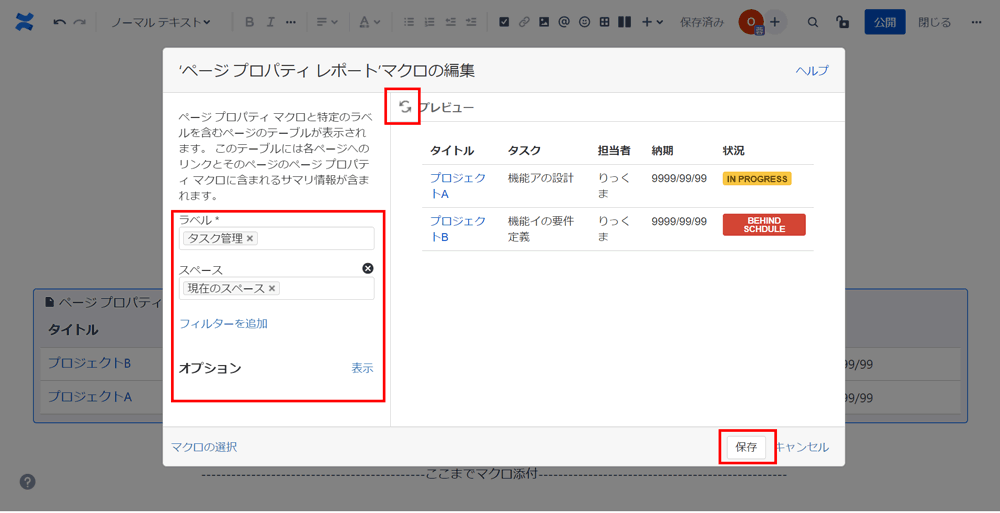
- ページ編集画面に、指定したマクロが挿入されます。
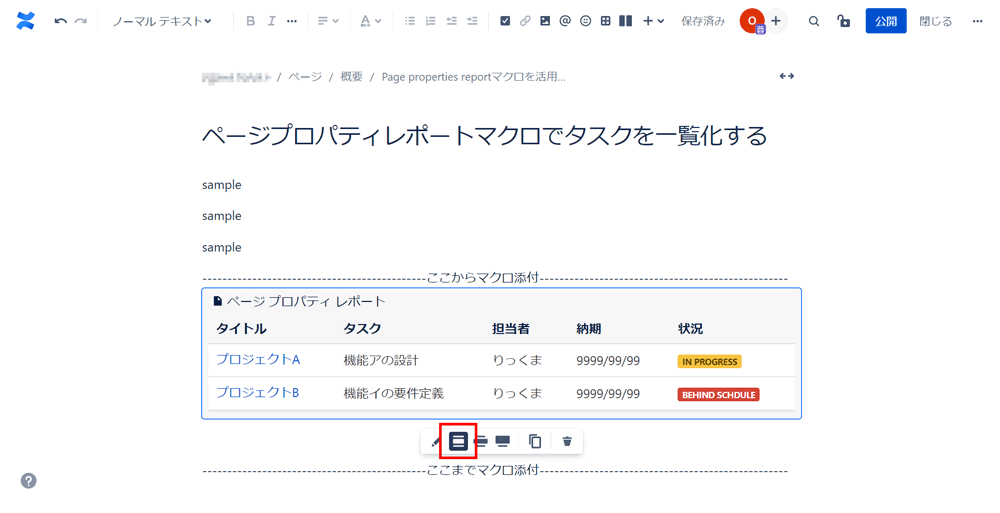
表下部のアイコンメニューから表の幅を可変することができます。
ここでは「標準の幅に戻す」を指定します。 - 完了です。
その他事項
- ページプロパティマクロでは、ステータスマクロ、プロファイル画像マクロなどのマクロや画像データをプロパティ値として挿入できます。
- ページプロパティ レポートマクロで表示する一覧に、コメントやマクロから取得した情報などを表示する場合、
一覧上に大量の情報を付加するとマクロの読み込みでエラーになることがあります。その場合は、一覧の表示件数を減らすなどの対処が必要です。 - ページプロパティマクロ同様、ラベルでコンテンツ情報を取得するマクロとして「コンテンツレポート表マクロ」が存在します。
こちらは、指定したラベルが付与されているページ一覧を表示するものです。
用途に合わせてご活用ください。
ページプロパティマクロに関して、簡単ではありますがご紹介させていただきました。ページに付与したラベルを活用することで、ドキュメント整理が円滑化されるかと思います。
ドキュメント整理にお困りの方は、ぜひラベルや各種マクロを試してみてください。
りっくま Rickma
この記事を読んだ⼈におすすめのページ




本情報はブログを公開した時点の情報となります。

 Bitbucket・GitHub・GitLabを比較するときに知っておきたい、開発ツール統合の歴史と AIエージェント時代の選択軸
 Software Collectionとは -- 開発チーム向けに Atlassian製品を束ね直す「AIネイティブSDLC」
 「今の若手は社内交流を求めていない」は本当か?新卒2年目が社内研修&懇親会を企画してわかったこと
 生成AIの精度を上げても意味がなかった。業務フロー全体を自動化して初めて効果が出た話