
 Jira - アジャイル開発
 Jira Service Management - ITSM
 Confluence - ナレッジ管理
 Rovo - AI
 Teamwork Collection
 Software Collection
 Service Collection
 Strategy Collection
 Miro
Miro Workato
 Loom
Loom Atlassian Guard
 Compass
 Jira Service Management
 Customer Service Management
 Assets
 Rovo
Rovo Focus
Focus Jira Align
 Talent

Confluence(コンフルエンス)からの大量のメール通知を停止したい!「ウォッチ」機能と仕組みを解説
2023年03月07日(2024年09月17日 更新)

前原朋子 maehara.tomoko
こんにちは。カスタマーサクセスの前原です。
2023年2月に入社したばかりの私はAtlassian(アトラシアン)製品初心者なのですが、「Confluenceって便利だなぁ」と使えば使うほど実感しています。今後は皆様に、たくさんの便利機能や活用方法をご紹介させていただきますので、どうぞよろしくお願いいたします!
さて、今回のテーマは「Confluenceから通知される大量のメールへの対処法」についてです。
ご存じの通り、Confluenceは一言でいうと "社内Wiki(ウィキ)"。コンテンツを簡単に作成し、メンバー間でコメントし合いながら内容をブラッシュアップしつつ、日々大量に作成されるコンテンツ群を一元管理できるツールです。検索も高速、お気に入りのページは「ウォッチ」することで、更新時にメール通知を受けることができます。
私も入社した直後に研修で参照したページを「ウォッチ」しまくっていたのですが、メールが大量に届くようになってしまいました・・・。これでは見逃してはならない大事なメールが埋もれてしまいそうです。なんとかならないものか・・・。
1.そもそもConfluenceの「ウォッチ」機能とは?
ページ、ブログ、またはスペース全体をウォッチすることができます。自分の業務に参考にしたいページ、いつも面白い記事をアップしてるメンバーのブログをウォッチすることで、該当コンテンツが更新された時に通知を受け取ることができます。
最新情報がタイムリーに確認できて便利ですね!
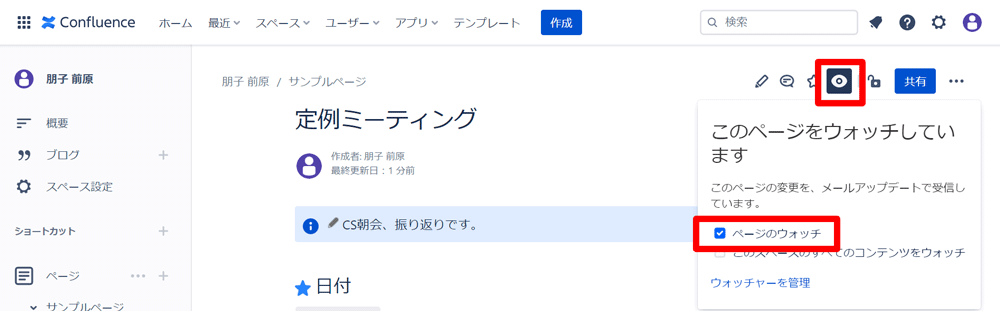
| 通知 タイミング |
ウォッチしたコンテンツが追加、編集、または削除された時(コメントを含む) |
|---|---|
| 通知方法 |
|

2. Confluenceの「メール通知」設定の仕組み
「、」から「。」に修正されただけでも編集は編集、通知があります。そのため、ウォッチページが多いほど当然ながらメール通知数が多くなります。メールボックスが溢れてしまうほどになると、大事なメールが埋もれてしまうなど、業務に支障をきたしてしまいそうですね。
その場合は以下をご確認ください。
 対策 1. スペース全体をウォッチしていませんか?その場合、配下の全てのページがウォッチ対象となっています。本当に必要なページのみウォッチしましょう。
対策 2. 本当にお知らせが必要なのか、改めてウォッチページの精査をしてみましょう。
3.ウォッチした覚えの無いページの更新情報がメール通知されてくる!?
デフォルト設定では、[自動ウォッチ機能]が ON になっています。この時、以下が自動的にウォッチの対象となります。
- 自分が作成 / 編集したページやブログ
- 自分がコメントを追加した、他メンバーのページやブログ
これらに対してウォッチが不要な場合、[自動ウォッチ]を解除することでメール通知を停止することができます。
 自動ウォッチ解除の手順
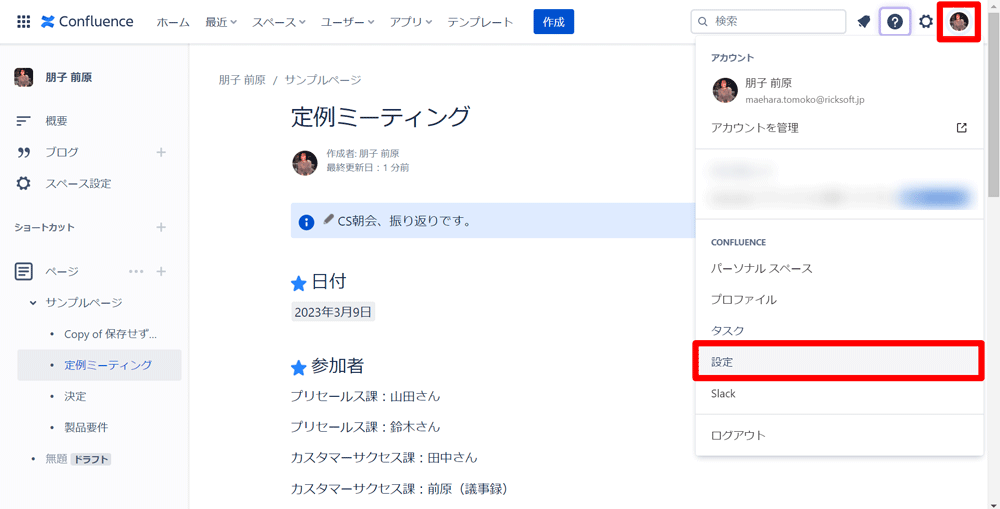
1.ナビゲーションの右側にあるプロフィール写真をクリックし、 [設定]を選択します
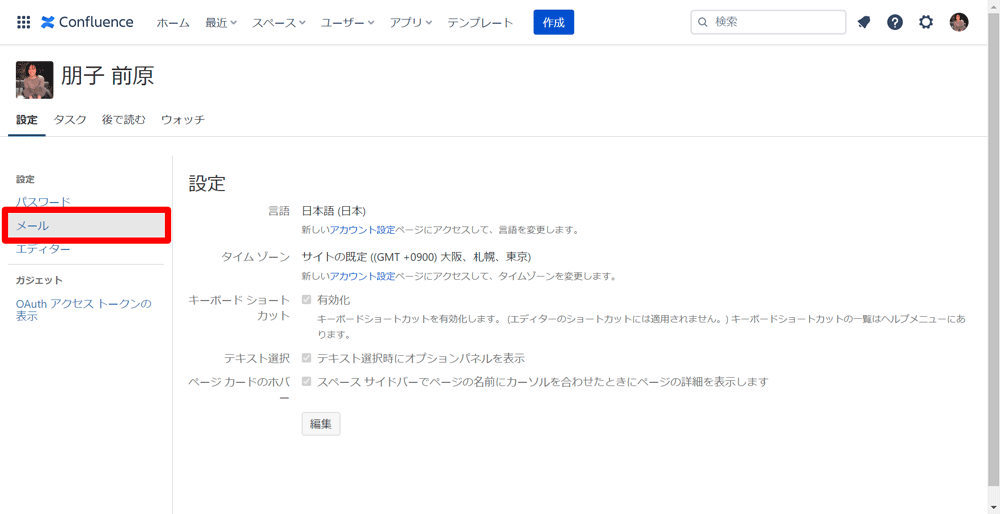
2.左側のパネルで[メール] をクリックします
3.[編集] をクリックします
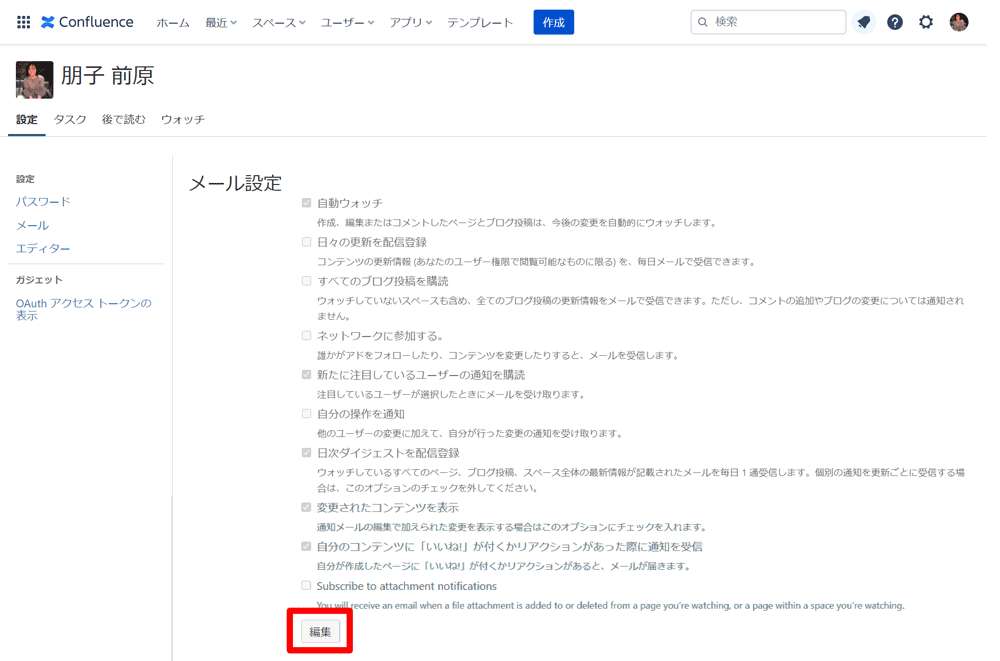
4.[自動ウォッチ]のチェックを外し、[送信]ボタンをクリックします
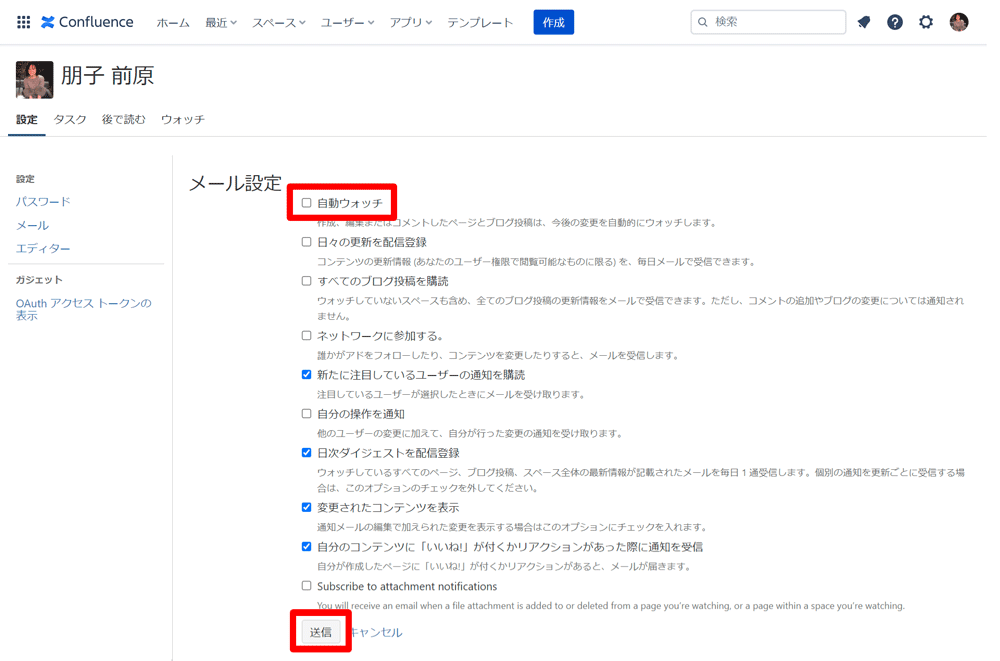
[メール設定画面]にあるその他の項目については、以下の通りです。
| メール設定 | 説明 | コンテンツ |
|---|---|---|
| 自分の操作を通知 | 他のユーザーの変更に加えて、自身の変更のメール通知を受信します。 |
|
| 自分のコンテンツに「いいね!」が付くかリアクションがあった際に通知を受信 | 自分が作成したページに「いいね!」が付くかリアクションがあると、メール通知を受信します。 | |
| 日次ダイジェストを配信登録 | ウォッチしているページとスペースのアップデートやアクティビティの概要が記載されたメールを毎日 1 通受信します。個別のアップデートメールを受信したい場合は、このチェックボックスをオフにします。 |
|
| 日々の更新を配信登録 | 閲覧権限のあるすべてのスペースのコンテンツにおける変更を要約したメール レポートを毎日受信します。 |
|
| 新たに注目しているユーザーの通知を購読 | 誰かが自分のフォローを選択した際にメール通知を受信します。 | |
| 変更されたコンテンツを表示 | コンテンツに行った変更の詳細を通知に記載します。
|
|
| ネットワークに参加する | 閲覧権限があるコンテンツに、フォローしているユーザーが変更を行った際にメール通知を受信します。 |
|
| すべてのブログ投稿を購読 | 閲覧権限のあるすべてのブログで変更があった際のメール通知を受信します。 |
|
| Subscribe to attachment notifications (添付ファイル操作の通知を受信) |
ウォッチしているページ、またはウォッチしているスペース内のページに添付ファイルが追加または削除されたときに、メール通知を受信します。 |
|
4.Confluence からの自動メール通知設定に頼らない場合
Slack はいわゆる企業向けのグループチャットツールであり、導入されている企業様も多いと思います。
様々なWebサービスと連携できますが、ConfluenceもまたSlackとの連携が可能です。
Confluenceで行われている作業の最新情報を Slack チャンネルから直接入手できます。
以下は、「議事録」スペースに記事がアップされるたびに、Slackの「Confluence_議事録」チャンネルに通知する設定例です。
そうだ、Slack と連携しよう!
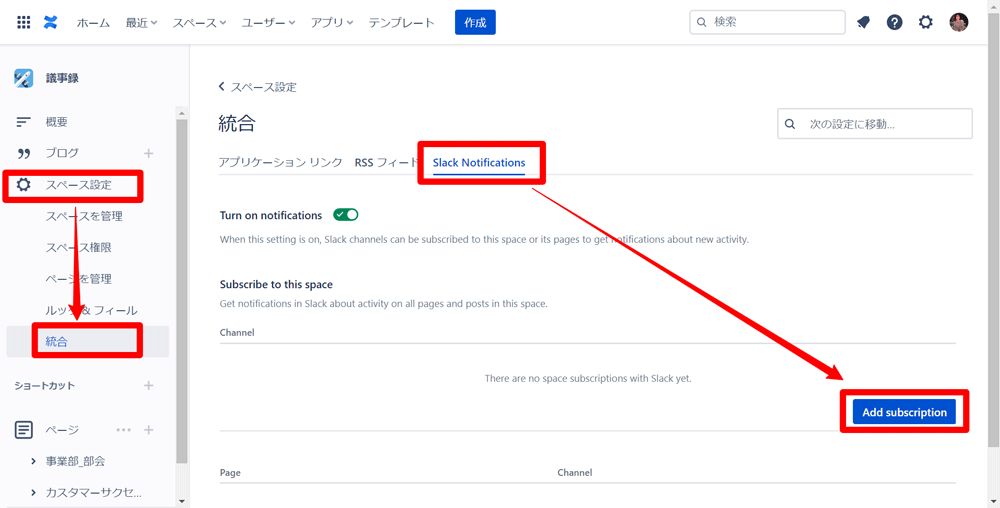
1.通知を受けたいスペースのサイドバーから[スペース設定]-[統合]を選択、[Slack Notifications]内の[Add Subscription]をクリックします
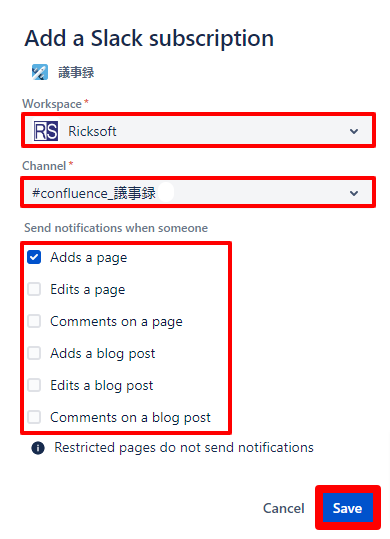
2.通知を受信したいSlackのワークスペースとチャンネルを指定し、設定内容を確認したら[Save]ボタンをクリックします
 途中、以下のようなメッセージが表示された場合には[許可]ボタンをクリックしてください。
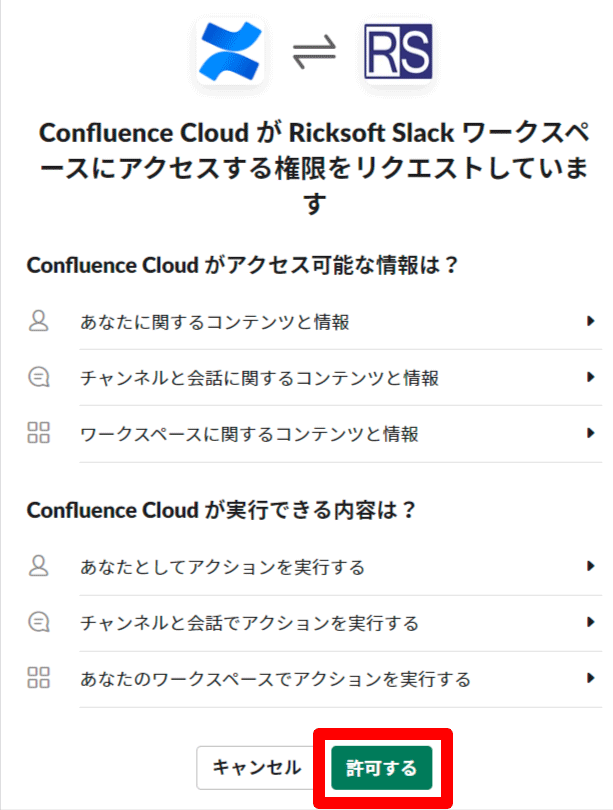
上記設定を完了すると、今後は議事録が作成されるたびにSlackへ通知がとびます。
Slackのようなチャットツールはほとんどの方がリアルタイムで見る傾向にありますし、
Confluenceのページのリンクをクリックするとすぐに該当ページへ遷移できるので、生産性も上がりそうです!
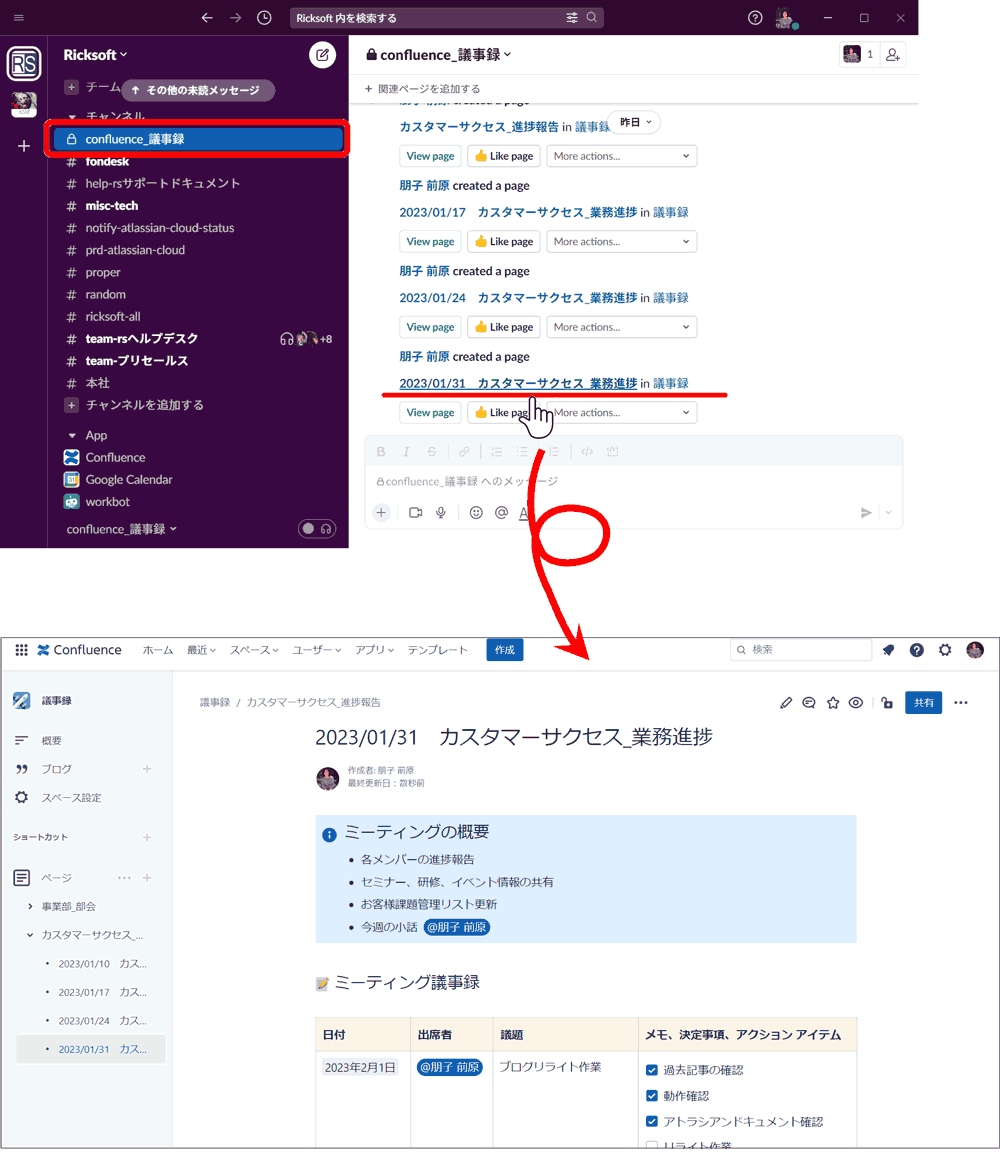
さて、今回は「大量に届くConfluenceからのメール通知」についての対処法をご紹介しました。
みなさんの業務環境が快適になり、作業の効率がアップすること間違いなしです(!?)ので、ぜひお試しください!!
前原朋子 maehara.tomoko
この記事を読んだ⼈におすすめのページ

本情報はブログを公開した時点の情報となります。
 【Team '26レポ】「10xエンジニアは神話だが、10x組織は実在する」―DX社 CTO Justin Reockが語る、AI時代の開発者生産性の指標とは
 【Agileノウハウでレガシーシステムの強化を実現 】ベトナムの通信会社 Viettel社のアプローチ
 【Team '26】「使うAI」から「作るAI」へ - Atlassian Studioで組織の"AI民主化"が加速する
 情報系学部卒じゃない新卒エンジニアがAI・DX室で1年間もがいて気づいたこと