- 課題からみる
-
- ホーム
- 課題別・解決ソリューション
- ガントチャートをチームで共有するには?脱Excelのメリットとおすすめツール
- アジャイル
- DX
- システム開発
- 業務効率化
- 開発部門
- システム管理・DX担当
ガントチャートをチームで共有するには?脱Excelのメリットとおすすめツール
2026.10.01
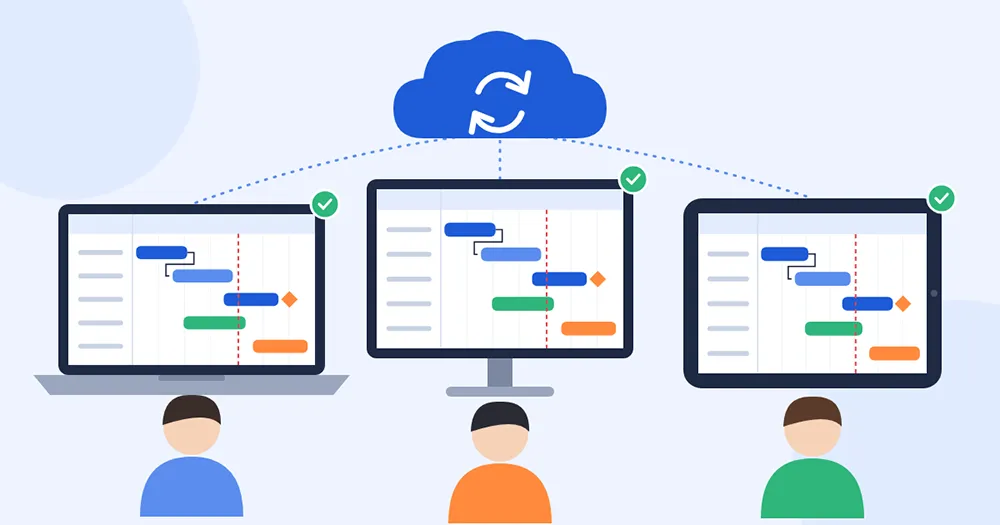
ガントチャートをチームで共有するなら、クラウド型のプロジェクト管理ツールを使うのが最も効率的です。Excelでの共有は「最新版がわからない」「同時編集ができない」といった問題が起きやすく、情報共有のボトルネックになりがちです。クラウド型ツールなら進捗をリアルタイムで共有でき、タスクの抜け漏れも防げます。選ぶ際はチャットツールとの連携や操作のしやすさを重視しましょう。この記事では、ガントチャートをステークホルダーに共有する際に使えるツールの選び方と注意点を紹介します。
ガントチャートの共有にはクラウド型ツールがおすすめ
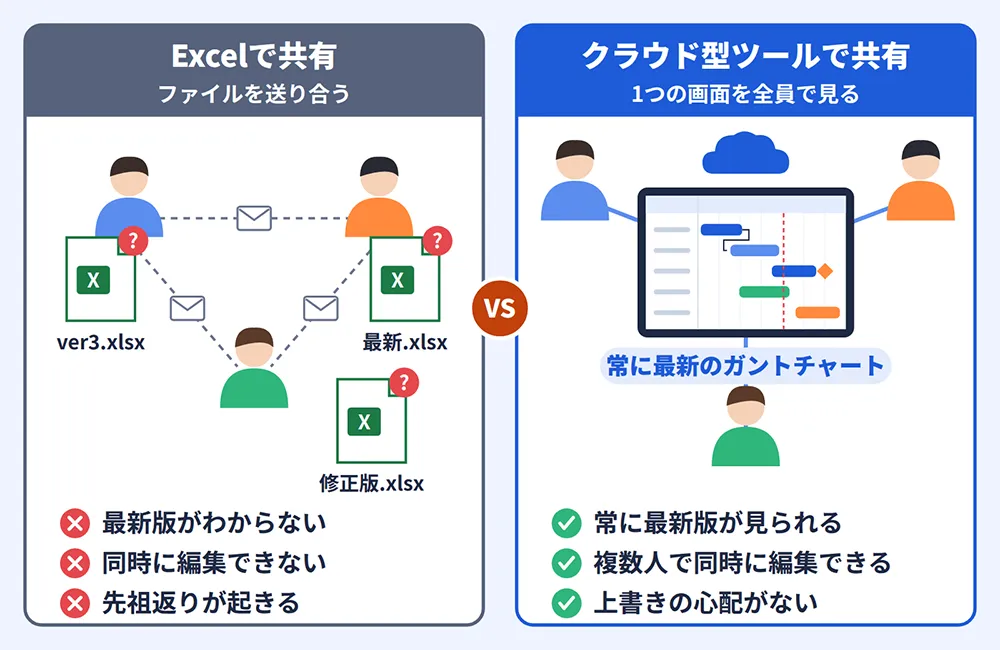
ガントチャートをチームで共有するなら、クラウド型のプロジェクト管理ツールを使うのがおすすめです。Excelファイルをメールやチャットで送り合う方法は手軽ですが、プロジェクトの規模が大きくなるほど管理が難しくなります。
クラウド型ツールとは、インターネット上にデータを保存し、ブラウザから利用するツールのことです。メンバー全員が1つのガントチャートを見て更新するため、ファイルを送る手間も、最新版を探す手間もなくなります。スケジュール管理と進捗管理をチーム全体で行える点が、Excelとの大きな違いです。
ここでは、クラウド型ツールが選ばれる2つの理由を解説します。
リアルタイムでの同時編集と最新状況の可視化
クラウド型ツールの最大の強みは、複数のメンバーが同時に編集できることです。たとえば担当者がタスクの期限を1日延ばすと、その変更はすぐに全員の画面に反映されます。
そのため、マネージャーは会議やチャットで進捗を聞いて回る必要がありません。ガントチャートを開けば、いつでも最新の状況を確認できます。メンバーにとっても、自分の作業が全体のどこに位置するのかを常に把握できます。
関連記事:Jiraのタイムライン(ガントチャート)の作成方法とは?手順や機能の特徴を解説 ー リックソフトブログ
脱Excel!「最新版がどれかわからない」問題の解消
Excelでガントチャートを共有していると、「ガントチャート_最新_ver3.xlsx」「ガントチャート_最新_修正版.xlsx」のようにファイルが増えていきがちです。どれが正しい最新版かわからなくなるのは、多くの現場で起きている問題です。
さらに、古いファイルを見て作業したり、誰かの修正を上書きして消してしまったりする「先祖返り」のリスクもあります。クラウド型ツールならデータは常に1か所にあるため、こうしたトラブルを根本から防げます。
ガントチャートをチームで共有する3つの大きなメリット
ガントチャートをPMやリーダーが個人で持っているだけでは、その価値を十分に活かせません。チーム全員がいつでも見られる状態で共有してこそ、プロジェクトの進め方が変わります。
共有によって得られる効果は、大きく次の3つです。
- タスクの抜け漏れや遅延を早く見つけられる
- メンバー間の作業のつながり(依存関係)がわかる
- チームの稼働状況を把握しやすくなる
いずれも、業務の効率化とプロジェクトの遅延防止に直結するメリットです。順に見ていきましょう。
1. タスクの抜け漏れやスケジュールの遅延を早期発見できる
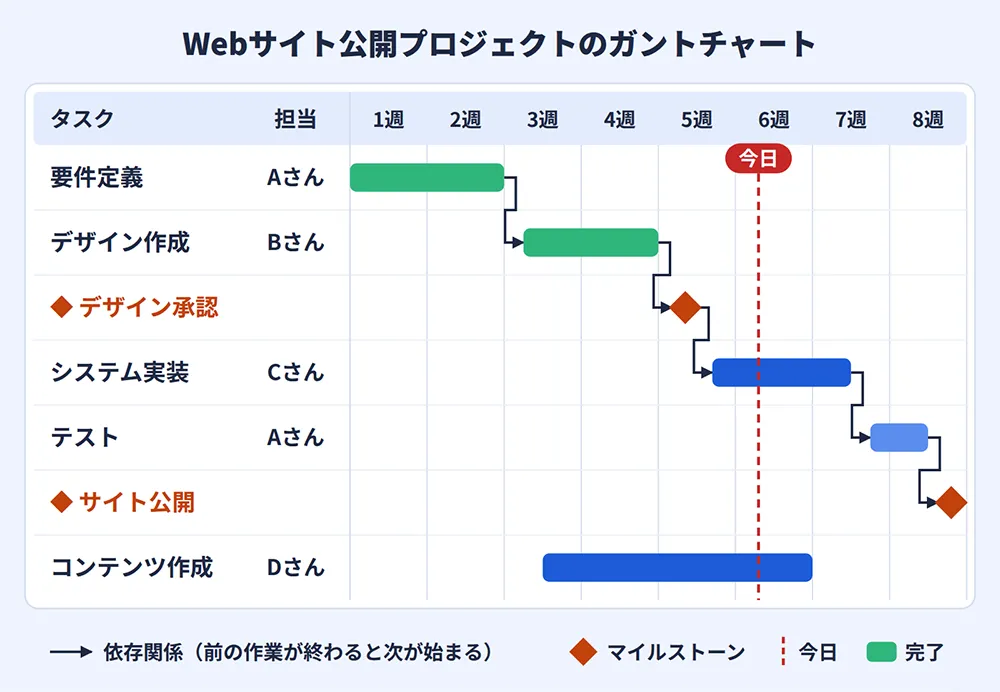
ガントチャートを共有すると、プロジェクト全体の流れを全員が同じ画面で確認できます。「設計の作業が2日遅れているので、次のテスト工程に影響が出そうだ」といったボトルネック(全体の進行を妨げている箇所)にも、チーム全体で早く気づけます。
また、担当者が決まっていないタスクや、期限が入っていないタスクも目につきやすくなります。問題が小さいうちに手を打てるため、マイルストーン(重要な区切りの日)に間に合わないといった事態を防げます。
2. メンバー間の依存関係(タスクのつながり)が明確になる
プロジェクトでは、「Aさんの作業が終わらないとBさんの作業が始められない」という場面がよくあります。このようなタスク同士のつながりを「依存関係」といいます。
ガントチャート上で依存関係を線で結べば、自分の前後に誰の作業があるのかが一目でわかります。BさんはAさんの進み具合を見て準備を始められるため、引き継ぎがスムーズになり、待ち時間も減らせます。
3. チーム全体のリソース(稼働状況)を把握しやすくなる
共有されたガントチャートを担当者ごとに見ると、「来週はCさんにタスクが集中している」といった偏りが一目でわかります。
マネージャーはその情報をもとに、余裕のあるメンバーへ作業を振り分けたり、スケジュールをずらしたりできます。仕事量を平準化することで、特定の人に負担が偏らない、無理のないプロジェクト進行が可能になります。
リソース管理機能の解説記事:「WBSガントチャートfor Jira研修」を受けてみたら、人的リソース・工数管理ができることがわかった件について ー リックソフトブログ
失敗しない!ガントチャート共有ツールの選び方
ガントチャートを作成・共有できるプロジェクト管理ツールは数多くあります。しかし、機能の多さだけで選ぶと「操作が難しくて誰も更新しない」という状態になりかねません。
大切なのは、チームに定着して、実際に使い続けられるかどうかです。比較するときは、次の3つのポイントを確認しましょう。
| チェックポイント | 確認する内容 |
|---|---|
| 操作性 | ドラッグ&ドロップで期間を変更できるか |
| 連携 | SlackやTeamsに更新や期限を通知できるか |
| 規模・セキュリティ | 利用人数や権限設定、社内のセキュリティ基準に合うか |
直感的な操作(ドラッグ&ドロップ)で期間を変更できるか
プロジェクトでは、仕様の変更やトラブルでスケジュールが頻繁に変わります。そのたびに開始日と終了日を入力し直すのは手間がかかり、更新が後回しになりがちです。
マウスでバーを引っ張って延ばしたり、動かしたりできるツールを選びましょう。依存関係のある後続タスクも一緒にずれると、さらに便利です。無料トライアルで実際に操作し、メンバーが迷わず使えるか確かめるのが確実です。
SlackやTeamsなど、普段使っているツールと連携できるか
ガントチャートを共有しても、メンバーが見に行かなければ意味がありません。ツールを開く習慣がつかず、いつの間にか形骸化するのは、よくある失敗です。
そこで重要なのが、SlackやMicrosoft Teamsとの連携です。タスクが更新されたり期限が近づいたりしたときに、チャットへ自動で通知が届けば、変化に気づきやすくなります。普段の業務の流れの中で自然に進捗を確認できるかを確かめましょう。
プロジェクトの規模や自社のセキュリティ要件を満たしているか
数人のチームで使うなら、無料ツールでも十分な場合があります。一方、数十人規模のプロジェクトや全社で共有する場合は、機能面と安全面の両方で要求が高くなります。
たとえば、「このプロジェクトはこの部署は閲覧のみ」「この部署には編集も許可」といった細かいアクセス権限の設定や、操作履歴の記録、セキュリティ監査への対応などです。将来の利用拡大も見据えて、企業向け(エンタープライズ向け)のツールを選ぶと安心です。
リックソフトが提案!Jiraを活用した高度なガントチャート共有
チームや部門をまたいでガントチャートを共有するなら、アトラシアン社のプロジェクト管理ツール「Jira(ジラ)」がおすすめです。Jiraは世界中の開発チームで使われているツールで、タスク管理とガントチャートを切り離さずに扱えるのが特長です。
Jiraのガントチャートは、単に予定の線を引くだけのものではありません。アジャイル開発のバックログ(やるべきことの一覧)や各メンバーのタスクと連動しているため、現場の動きがそのまま計画に反映されます。
リックソフトはアトラシアン製品の販売と導入支援を行っており、ツールの初期設定から、Excel運用からの移行、現場への定着までをサポートします。
開発現場のタスクと経営層のロードマップをシームレスに連動
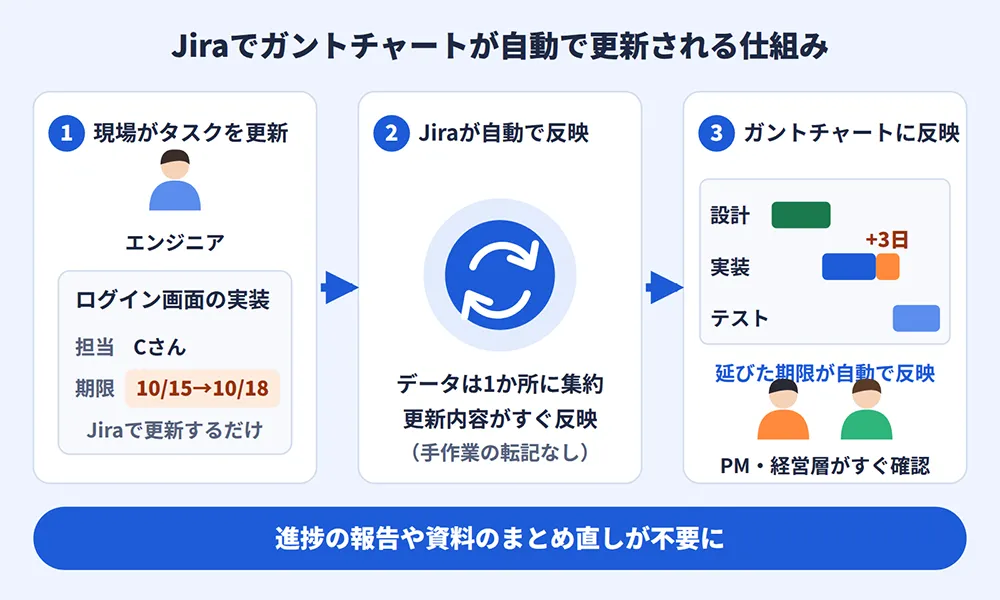
Jiraでは、エンジニアが日々更新するタスクの状況が、そのまま上位の計画に反映されます。現場が進捗を報告し、PMが資料にまとめ直すといった作業は必要ありません。
Jiraの上位プランのJira Premium、Enterpriseには「プラン(旧名称Advanced Roadmaps)」という機能があります。複数のプロジェクトをまとめて1つのタイムラインで表示し、チーム間の依存関係や稼働状況も確認できます。経営層は常に最新のロードマップを見て判断できるため、意思決定のスピードが上がります。
参考記事:Redmine(レッドマイン)からJiraに移行して戸惑っている人に教えたい!JiraとRedmineはこう違う:PM編 ー リックソフトブログ
Excelのような操作感を実現する拡張アプリ「WBS Gantt-Chart for Jira」
「高機能なツールより、慣れたExcelの工程表のほうが使いやすい」と感じる方も多いでしょう。そんな方には、リックソフトが自社で開発・提供しているJira専用アプリ「WBS Gantt-Chart for Jira」がおすすめです。
WBS(作業を細かく分けた一覧)とガントチャートを並べた、日本の現場になじみのある形で計画を作成・共有できます。進捗の遅れを示すイナズマ線の表示、Excelへのエクスポート、MS Projectファイルのインポートにも対応しています。Excelに慣れたメンバーでも違和感なく移行できます。

- Excelでのガントチャート共有に限界を感じていませんか?リックソフトでは、Jiraと WBS Gantt-Chart for Jiraを無料でお試しいただけます。まずはJiraについてご紹介します。

- 製品について詳細はこちら

ガントチャートの共有に関するよくある質問(FAQ)
ツールへの移行を検討しているリーダーの方から、よくいただく質問にお答えします。社外との共有や、今あるExcelデータの扱いなど、導入前に気になるポイントの参考にしてください。
Q:社外の人(クライアントや外注先)とガントチャートを共有できますか?
A:はい、共有できます。多くのクラウド型ツールには、社外の人を「ゲストユーザー」として招待する機能があります。見せたいプロジェクトだけに権限を絞れるため、社内の他の情報を見られる心配はありません。
Jiraのクラウド版でも、Standard以上の有料プランでゲストを招待できます。ゲストが参加できるのは1つのスペース(プロジェクト)に限られ、有料ユーザー1人につき5人まで追加費用なしで招待できます(出典:Atlassian Support)。
Q:現在Excelで作っているガントチャートからスムーズに移行できますか?
A:移行できます。多くのプロジェクト管理ツールには、CSVファイルを取り込む「CSVインポート」機能があります。Excelのタスク一覧をCSV形式で保存して読み込めば、タスクを一つずつ入力し直す必要はありません。
JiraもCSVインポートに対応しているため、既存の計画を生かしたまま利用を始められます。項目の対応付けなどが不安な場合は、リックソフトの導入支援をご活用ください。
まとめ|最適なクラウド型ツールでプロジェクトの透明性を高めよう
ガントチャートをチームで共有するなら、Excelファイルのやり取りではなく、クラウド型のプロジェクト管理ツールが欠かせません。全員が同じ最新の計画を見ることで、遅延の早期発見や、依存関係・稼働状況の把握がしやすくなります。
ツールを選ぶときは、操作性・チャットツールとの連携・規模やセキュリティの3点を確認し、チームに定着するかどうかを重視しましょう。
リックソフトでは、JiraとWBS Gantt-Chart for Jiraを使ったガントチャート共有の仕組みづくりを、ツール選定から定着まで支援しています。「脱Excel」を検討中の方は、お気軽にご相談ください。
- チーム全員で同じガントチャートを見て、進捗管理をもっとシンプルに。Jiraの無料トライアルはこちらからお申し込みいただけます。
- 製品について詳細はこちら