2016/03/07
WBSガントチャート用に親子関係付きでCSVデータをJIRAにインポートするには


Author
樋口 晃Akira Higuchi

こんにちは。リックソフトのプリセールス担当の樋口です。 JIRAを利用する前は、Excel や Google スプレッドシートで課題管理、スケジュール管理をしていた方も多いと思います。JIRAにはCSVデータを 取り込む機能が有るので、Excelのデータを取り込む事は比較的簡単なのですが、WBSガントチャート for JIRA の親子関係を取り込むには、ちょっとしたコツが有ります。 今日は、親子関係付きで取り込む方法をご紹介します。
この手順を実施するには、JIRAの管理者権限が必要です。
CSVインポートデータの準備
親子関係付きでデータをインポートする場合、CSVデータには以下の情報を登録して下さい。
- id
- 課題キーの数字部分です。課題キーは重複させる事ができないので、ほかの課題と被らない数字にして下さい。
- 子チケット
- 子チケット 子チケットを上記のid で指定します。
- 後続チケット
- 後続のチケットを id で指定します。先行と後続を指定しなければ必要無いです。
- その他の項目
- プロジェクトの設定で必須に設定されている項目は指定して下さい。最低でも以下の項目は指定した方が良いと思います。
- 要約、開始日、終了日
サンプルファイル
今回の説明で利用したサンプルは こちら です。
インポートの手順
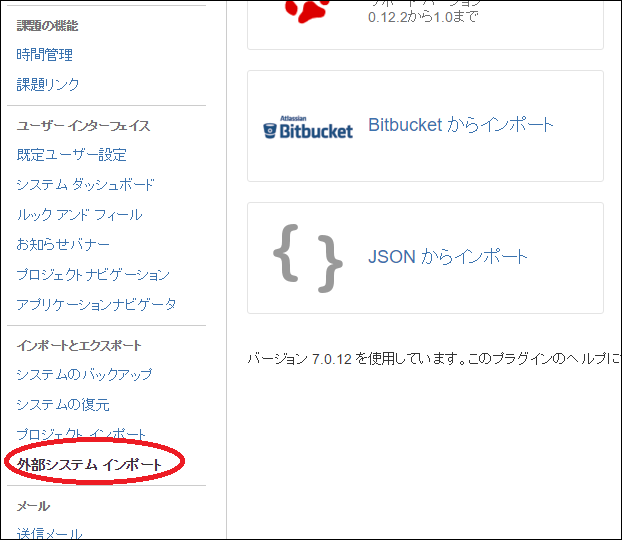
- システム管理者権限のアカウントでログインし、管理者画面の「システム」→「インポートとエクスポート」から「外部システム インポート」を選択します。
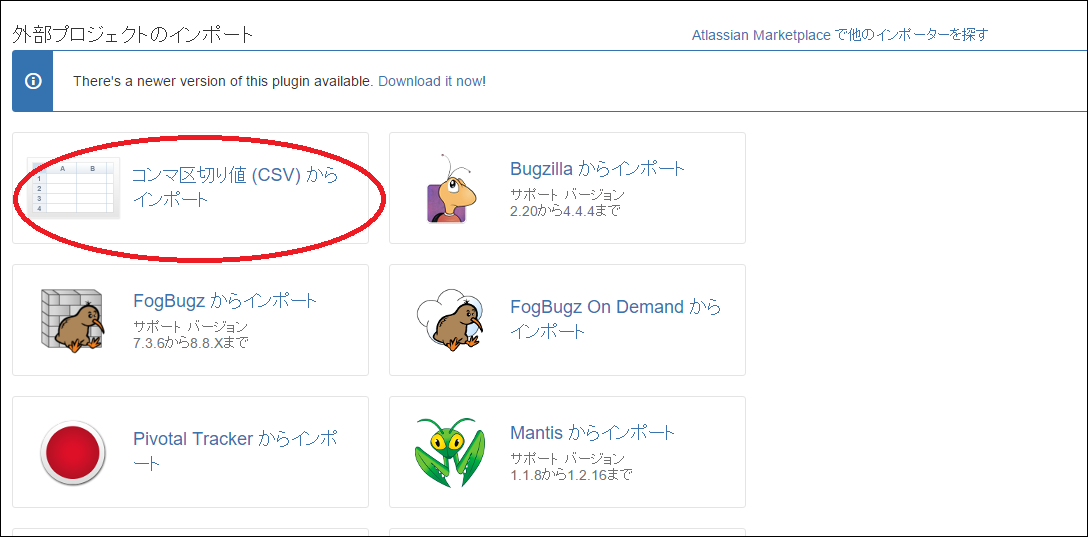
- 「コンマ区切り値(CSV)からインポート」を選択します。
- CSVファイルをアップロードし、エンコードを指定します。

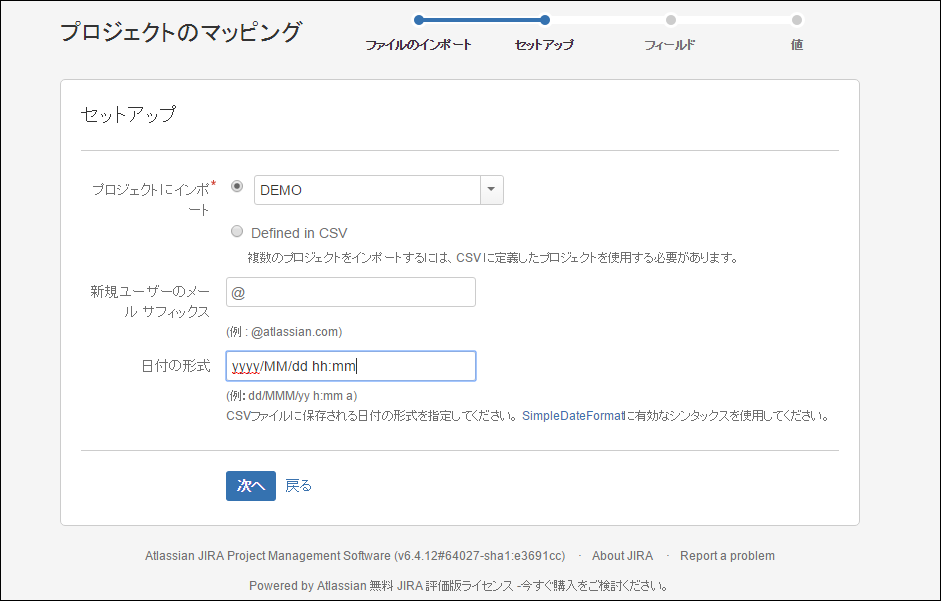
- プロジェクトと日付の書式を選択します。 サンプルファイルの場合、日付書式は「yyyy/MM/dd」となります。
- この画面で、CSVのフィールドとJIRAのフィールドのマッピングを実施します。
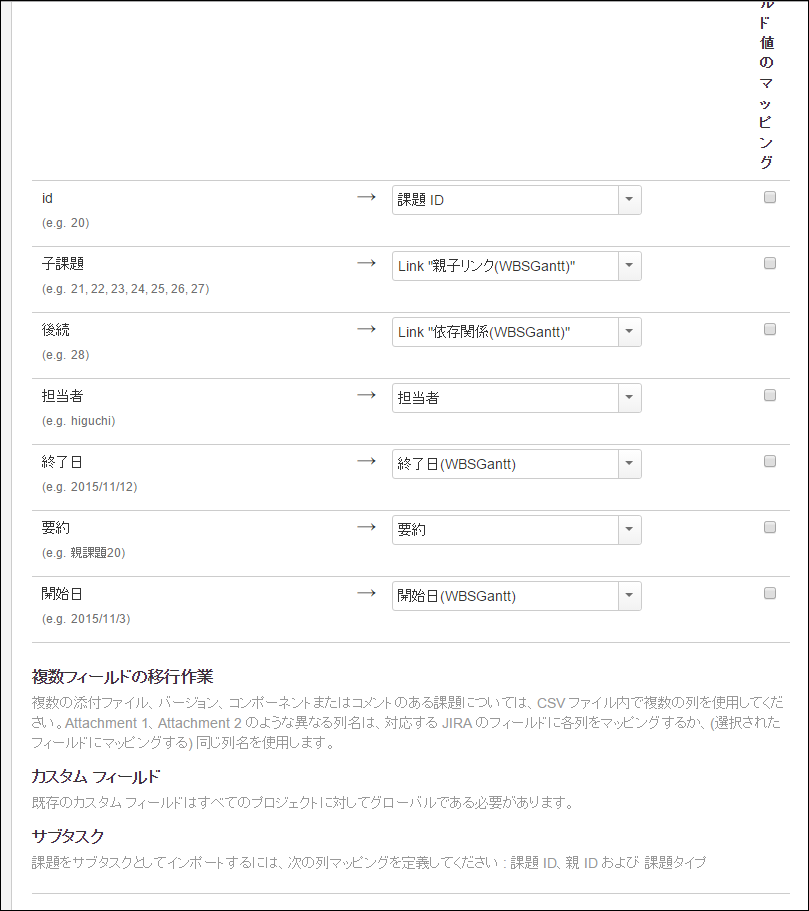
以下の項目は注意して下さい。
| 項目名 | 設定 |
|---|---|
| id | 課題id を指定します。課題キーを指定しない様にして下さい。 |
| 子課題 | Link “親子リンク(WBSGantt)” を指定します。 |
| 継続 | Link “依存関係(WBSGantt”) を指定します。 |
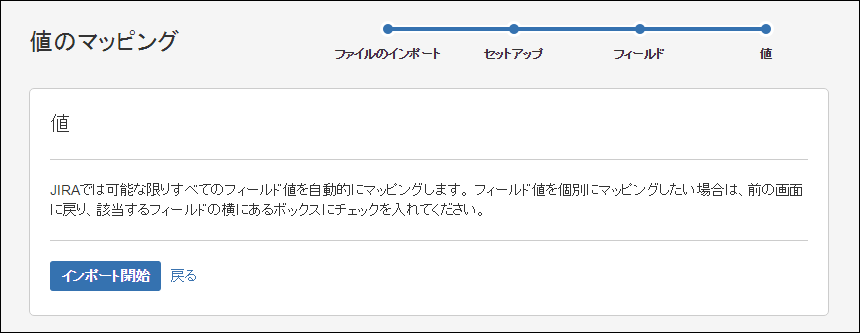
- 下記の画面では内容を確認して、インポート開始ボタンを押します。
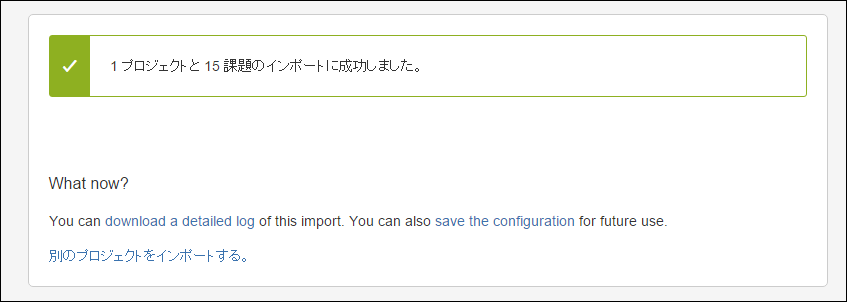
- しばらくして、下記画面が表示されれば成功です。下記の画面の「save the configuration」をクリックすると、設定ファイルをダウンロードすることができますので、同じ形式の CSV ファイルをインポートする場合は作業が簡単になります。
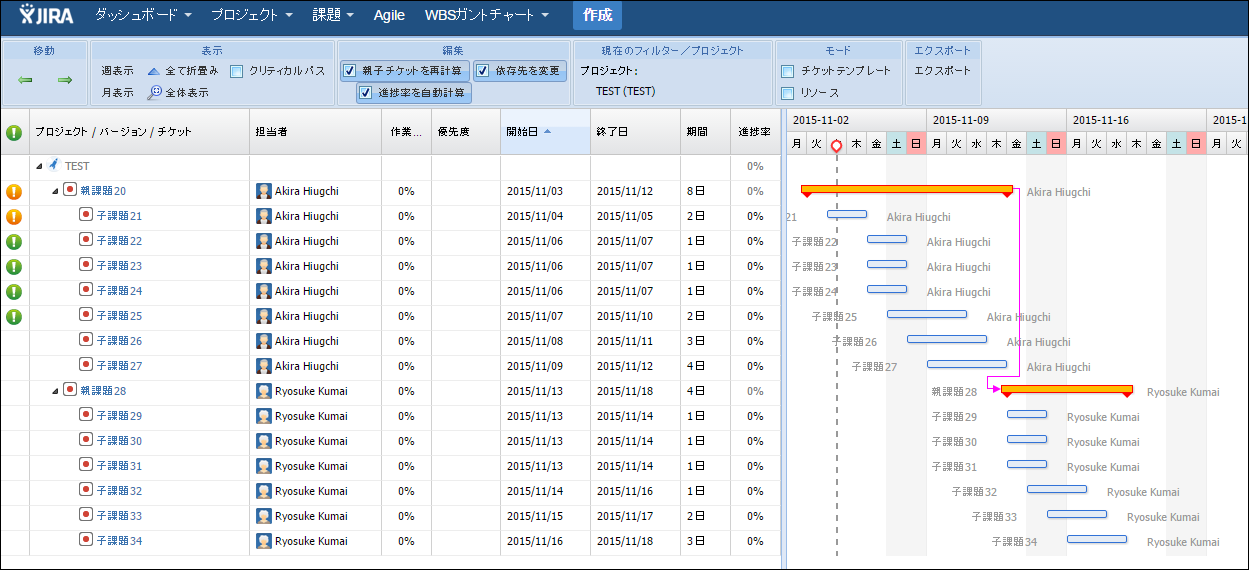
- サンプルファイルをインポートすると下記の様に表示されます。